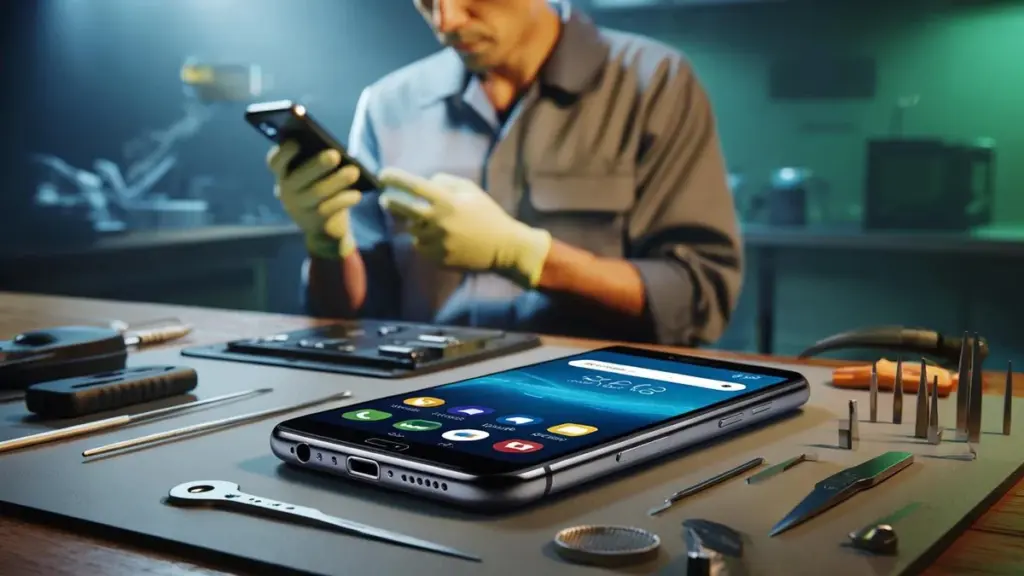
Dlaczego oddanie telefonu do naprawy to ryzyko dla Twoich danych
Kiedy oddajesz smartfon do serwisu, przekazujesz razem z nim coś znacznie więcej niż urządzenie elektroniczne. Wiadomości, zdjęcia, aplikacje bankowe, prywatne dokumenty — to wszystko trafia w obce ręce. Android ma na to wbudowane rozwiązanie, o którym prawie nikt nie wie: tryb naprawy, zwany też trybem serwisowym.
Współczesny telefon to jednocześnie kalendarz, portfel, pamiętnik i album fotograficzny. Technik serwisowy potrzebuje dostępu do kamery, głośnika, ekranu i czujników — ale absolutnie nie do Twojej aplikacji bankowej ani rodzinnych fotek.
Jak większość ludzi radzi sobie z tym problemem dziś
Wielu użytkowników wybiera radykalne rozwiązanie: reset do ustawień fabrycznych, oddanie telefonu, a potem długie godziny spędzone na ponownej konfiguracji. Skuteczne, ale uciążliwe. Inni w ogóle rezygnują z naprawy, bo sama myśl o tym, że ktoś obcy przegląda ich dane, jest nie do zniesienia.
Tryb naprawy rozdziela test techniczny od prywatności: pełna funkcjonalność urządzenia, zero wglądu w Twoje osobiste dane.
Co dokładnie robi tryb naprawy w Androidzie
W tym specjalnym trybie Android tworzy tymczasowy, odizolowany profil użytkownika. Technicznie rzecz biorąc, powstaje osobne środowisko pracy na oddzielnej partycji. Twój prawdziwy profil — z aplikacjami, zdjęciami, wiadomościami i kontami — pozostaje w tle, zaszyfrowany i niedostępny.
Po aktywacji telefon wygląda dla technika jak świeżo skonfigurowane urządzenie. Standardowe aplikacje są dostępne, kamera działa, można testować połączenia, Wi-Fi, Bluetooth, ekran i głośniki. Wszystko to bez jakiegokolwiek dostępu do Twoich prawdziwych danych.
- Brak dostępu do prywatnych zdjęć, filmów i dokumentów
- Brak wglądu w WhatsApp, Signal, pocztę e-mail i media społecznościowe
- Brak możliwości zmiany Twoich kont i haseł
- Pełny dostęp do funkcji sprzętowych potrzebnych do testowania i naprawy
Gdy odbierzesz telefon i wyjdziesz z trybu naprawy przy użyciu swojego PIN-u lub hasła, tymczasowy profil znika bezpowrotnie. Twoje normalne środowisko Android pojawia się niezmienione — jakby ten profil pośredni nigdy nie istniał.
Gdzie tryb naprawy jest dostępny i jakie są wymagania
Tryb naprawy nie jest dostępny na każdym urządzeniu z Androidem. Na chwilę obecną dotyczy przede wszystkim użytkowników nowszych modeli.
Obsługiwane marki i wersje systemu
- Smartfony Google Pixel z Androidem 14 lub nowszym
- Smartfony Samsung z Androidem 14 lub nowszym (tutaj funkcja nosi nazwę „tryb konserwacji")
Dodatkowo urządzenie potrzebuje co najmniej około 2 GB wolnego miejsca w pamięci wewnętrznej, aby Android mógł utworzyć tymczasowy profil. Jeśli pamięć jest całkowicie zapełniona, tryb może nie zadziałać lub w ogóle nie dać się aktywować.
Jak aktywować tryb naprawy na telefonach Pixel
Na urządzeniach Google Pixel cały proces jest prosty i zajmuje dosłownie kilka minut. Przygotuj wcześniej swój kod odblokowania.
- Otwórz Ustawienia swojego smartfona.
- Przewiń do sekcji System.
- Stuknij w Tryb naprawy.
- Wybierz opcję Przejdź do trybu naprawy.
- Wprowadź swój PIN lub hasło, aby potwierdzić przełączenie.
Urządzenie uruchomi się ponownie. Gdy już się włączy, będzie działać w trybie naprawy. Możesz teraz bezpiecznie zostawić telefon w serwisie lub wysłać go pocztą.
Jak działa tryb konserwacji w Samsungu
Samsung nazywa tę funkcję „trybem konserwacji", jednak zasada działania jest niemal identyczna: tymczasowy profil, żadnego wglądu w Twoje prawdziwe dane.
- Otwórz Ustawienia.
- Przejdź do Bateria i pielęgnacja urządzenia.
- Stuknij w Tryb konserwacji.
- Uruchom tryb za pomocą przycisku widocznego na ekranie.
Gdy odbierzesz smartfon z serwisu, wychodzisz z trybu przez ustawienia. Przy wyjściu musisz podać PIN lub hasło. Bez tego kroku nawet najlepszy technik nie dotrze do Twojego właściwego środowiska Android.
Mały, ale kluczowy detal bezpieczeństwa: karta SIM
Choć tryb naprawy skutecznie chroni Twoje dane, jedna luka pozostaje — jeśli sam jej nie załatasz. Chodzi o kartę SIM. Jeśli zostawisz ją w urządzeniu, ktoś może nadal wykonywać połączenia lub wysyłać SMS-y z Twojego numeru.
Wyjęcie karty SIM przed oddaniem telefonu do naprawy pozbawia niepowołane osoby nie tylko dostępu do danych, ale też Twojego numeru telefonu.
Idealnie przed oddaniem urządzenia postępuj w następującej kolejności:
- Aktywuj tryb naprawy lub konserwacji
- Wyjmij kartę SIM z gniazda
- Opcjonalnie: wyjmij również kartę pamięci microSD
Dzięki temu masz kontrolę nie tylko nad swoimi danymi, ale też unikasz pułapek finansowych i nadużyć z Twoim numerem — np. przechwycenia kodów dwuetapowego uwierzytelniania.
Kiedy tryb naprawy ma sens — a kiedy nie
Oczywisty przypadek użycia jest jasny: każda sytuacja, w której oddajesz smartfon z rąk do rąk — pęknięty ekran, wymiana baterii, uszkodzony głośnik, problemy z kamerą, zalanie wodą.
Są jednak też inne scenariusze, w których tryb okazuje się przydatny:
- Dłuższe pożyczenie telefonu znajomym lub rodzinie
- Testowanie aplikacji lub ustawień bez ruszania głównego profilu
- Tymczasowe udostępnienie gościom, którzy potrzebują nawigacji lub dostępu do internetu
Nie należy mylić trybu naprawy z kontem dziecięcym ani klasycznym trybem gościa. Jego główny cel to maksymalne oddzielenie danych przy jednoczesnej pełnej funkcjonalności sprzętowej urządzenia.
Co warto zrobić przed aktywacją trybu
Nawet jeśli tryb naprawy z założenia nie dotyka Twoich danych, krótki przegląd bezpieczeństwa przed jego włączeniem to dobry pomysł:
- Wykonaj aktualną kopię zapasową (chmura lub lokalny backup)
- Sprawdź dostępne miejsce w pamięci — powinno być co najmniej 2 GB wolnego
- Upewnij się, że pamiętasz PIN lub hasło, by po naprawie płynnie wrócić do swojego profilu
Jeśli rzadko tworzysz kopie zapasowe, potraktuj tę chwilę jako dobry pretekst, żeby to nadrobić. Przy awariach takich jak zalanie czy problemy z baterią zawsze może zdarzyć się coś niespodziewanego.
Dlaczego Google i Samsung wprowadzili ten tryb
Smartfony są coraz bardziej centralnym elementem codziennego życia, a jednocześnie rośnie presja, by używać urządzeń dłużej i naprawiać je zamiast wyrzucać. Producenci znaleźli się więc między młotem a kowadłem: serwisy muszą móc sprawnie pracować, a użytkownicy coraz bardziej dbają o swoją prywatność.
Tryb naprawy to w gruncie rzeczy kompromis. Eliminuje irytującą konieczność podawania PIN-u technikom i zdejmuje z użytkowników obawę, że ktoś w przerwie obiadowej przegląda ich prywatne wiadomości. Zmniejsza też pokusę wyrzucania urządzeń tylko dlatego, że nie chce się oddawać ich „nagich" w obce ręce.
Najczęstsze nieporozumienia dotyczące trybu naprawy
| Mit | Rzeczywistość |
|---|---|
| „Technik i tak widzi wszystko w trybie naprawy." | Może testować sprzęt, ale nie ma dostępu do Twoich kont, wiadomości ani zdjęć. |
| „Po naprawie moje dane znikną." | Tymczasowy profil zostaje usunięty, a Twój właściwy profil pozostaje nienaruszony. |
| „To tylko gadżet, który nic nie daje." | Eliminuje największe ryzyko: ciekawskie spojrzenia na prywatne treści. |
Jak łączyć tryb naprawy z innymi środkami ochrony
Ten specjalny tryb nie zastępuje kompleksowej strategii bezpieczeństwa — stanowi jej uzupełnienie. Dobrze zabezpieczony smartfon łączy kilka warstw ochrony:
- Silna blokada ekranu: PIN, hasło lub zabezpieczenia biometryczne
- Aktualna wersja Androida wraz z najnowszymi poprawkami bezpieczeństwa
- Zaszyfrowane kopie zapasowe wrażliwych danych
- Świadome zarządzanie uprawnieniami aplikacji
- Tryb naprawy aktywowany przy każdym oddaniu telefonu do serwisu
Kto stosuje te wszystkie elementy razem, znacząco zmniejsza ryzyko wycieku danych — nawet gdy urządzenie fizycznie trafia w obce ręce, czy to w serwisie, podczas wysyłki, czy przy dłuższym pożyczeniu komuś innemu.