Dlaczego tworzenie memów na Linuksie stało się łatwiejsze niż kiedykolwiek
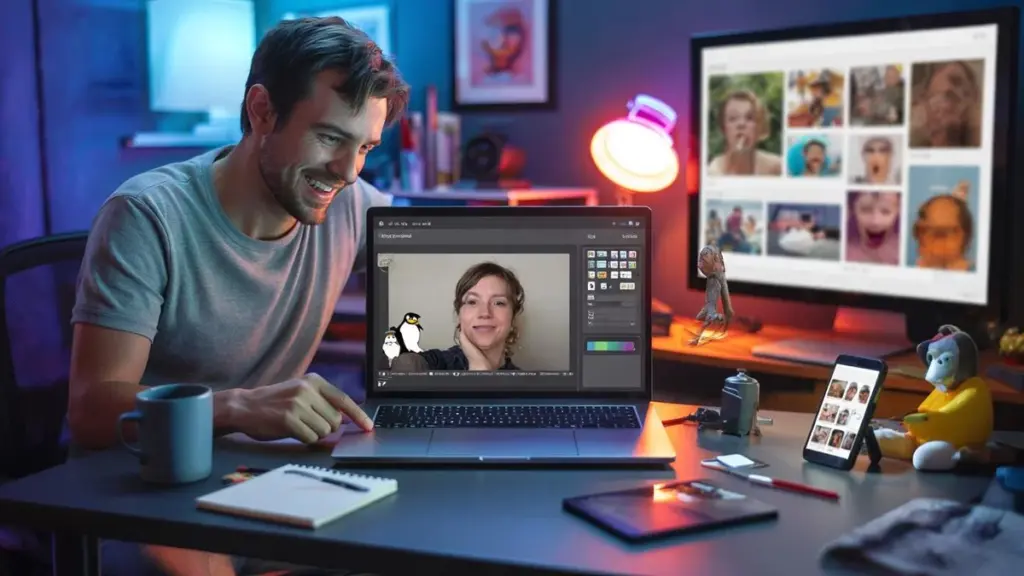
Wielu użytkowników unika rozbudowanych programów graficznych, ale mimo to chce szybko stworzyć mema – z własnym zdjęciem, zabawnym tekstem i bez grzebania w skomplikowanych menu. Dokładnie tę lukę wypełnia niewielka aplikacja dla Linuksa, która właśnie wzbudza spore zainteresowanie w środowisku open-source: Memerist.
Memy od dawna są częścią cyfrowej codzienności. W czatach firmowych, na forach, w grupach na Telegramie czy w rodzinnych wiadomościach – dobrze dobrany obrazek z celnym tekstem często mówi więcej niż długi komentarz. Do tej pory tworzenie takich obrazków na Linuksie wymagało znajomości GIMPa lub podobnych narzędzi – potężnych, ale nierzadko frustrujących dla osób bez doświadczenia.
Memerist idzie zupełnie inną drogą. Aplikacja skupia się wyłącznie na tym, czego twórcy memów naprawdę potrzebują: wybierz obraz, dodaj tekst, wyeksportuj, gotowe. Zero zamieszania z warstwami, żadnych filtrów bez końca, żadnych dziesięciu podmenu do ustawienia prostej czcionki.
Memerist sprowadza edycję grafiki do absolutnego minimum – kilka kliknięć, kilka słów i mem już stoi.
Co dokładnie potrafi Memerist – i czego mu brakuje
Aplikacja jest celowo prosta, ale oferuje wszystko, co niezbędne w codziennej twórczości memowej. Oto najważniejsze funkcje:
- mała, wbudowana biblioteka typowych obrazków memowych
- możliwość dodawania własnych zdjęć i zrzutów ekranu do biblioteki
- narzędzie tekstowe z prostym formatowaniem i opcją obrotu
- obsługa wielu warstw dla tekstu i obrazów
- eksport w formacie PNG lub JPG
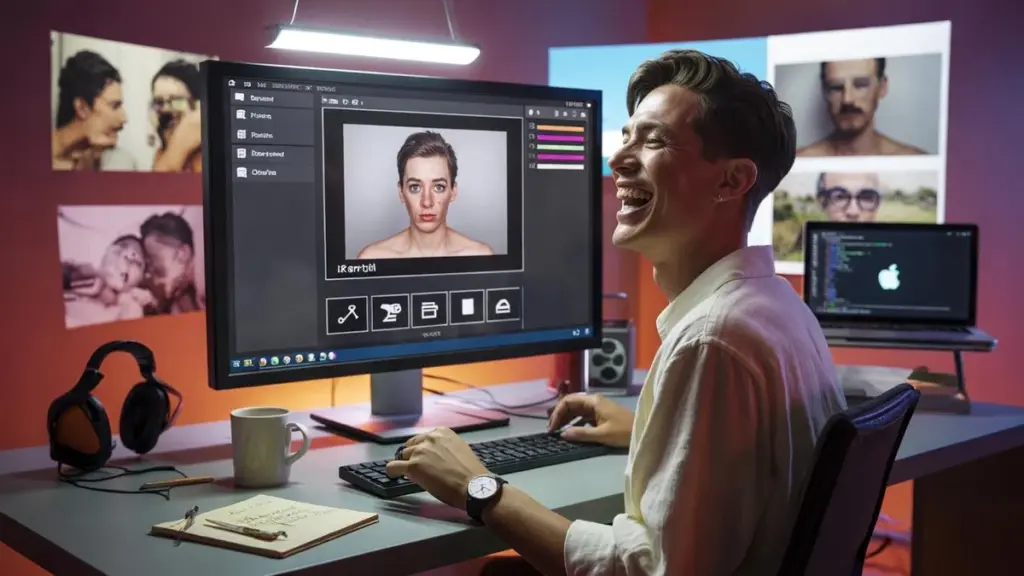
- filtry z mocnym kontrastem oraz celowo „popsutym" efektem do tworzenia trash-memów
- funkcja zoomu i podgląd w czasie rzeczywistym
Właśnie ta prostota sprawia, że narzędzie jest tak dostępne. Zamiast gubić się w opcjach, użytkownik w kilka minut klika swój pierwszy gotowy mem. Żadnych tutoriali, żadnej instrukcji obsługi.
Dla kogo Memerist sprawdzi się najlepiej
Szczególnie skorzystają na nim użytkownicy Linuksa, którzy nie mają ochoty zagłębiać się w GIMPa czy Kritę. Typowe scenariusze zastosowań:
- administratorzy IT, którzy chcą szybko stworzyć wewnętrzny mem do firmowego czatu
- studenci urozmaicający slajdy i materiały edukacyjne humorystycznymi obrazkami
- streamerzy i twórcy treści zasilający media społecznościowe spontanicznymi żartami
- osoby pełne pomysłów, ale bez doświadczenia graficznego
Kto natomiast potrzebuje złożonych fotomontaży, zaawansowanego retuszu lub precyzyjnej typografii – ten szybko natrafi na ograniczenia Memerist. W takim przypadku GIMP pozostaje niezastąpiony.
Instalacja na Linuksie – jak zainstalować Memerist
Od strony technicznej Memerist dostępny jest jako pakiet Flatpak, hostowany na platformie Flathub. Dzięki temu działa praktycznie na każdej popularnej dystrybucji Linuksa, o ile system obsługuje Flatpak – a dziś robi to zdecydowana większość z nich.
Wariant 1: Instalacja przez graficzny menedżer oprogramowania
Na wielu dystrybucjach desktopowych pakiety Flatpak są zintegrowane bezpośrednio ze sklepem z aplikacjami. Cały proces wygląda wtedy tak:
- otwórz sklep z aplikacjami swojej dystrybucji
- wyszukaj „Memerist"
- wybierz odpowiedni wynik
- kliknij „Zainstaluj"
Po zakończeniu instalacji aplikacja pojawi się w menu startowym. Jeśli ikona nie jest od razu widoczna, zazwyczaj wystarczy się wylogować i zalogować ponownie.
Wariant 2: Instalacja przez terminal
Kto woli pracować w wierszu poleceń lub jego sklep z aplikacjami nie obsługuje Flatpak, skorzysta z prostego polecenia. Warunek wstępny: Flatpak musi być skonfigurowany, a Flathub dodany jako źródło.
| Krok | Działanie |
|---|---|
| 1 | Otwórz terminal |
| 2 | Wykonaj polecenie: flatpak install flathub io.github.vani_tty1.memerist |
| 3 | Potwierdź pytania instalatora, wpisując „y" |
| 4 | Uruchom Memerist z menu aplikacji lub przez: flatpak run io.github.vani_tty1.memerist |
To wszystko od strony technicznej – żadnych skomplikowanych pakietów, żadnych zagmatwanych zależności.
Jak stworzyć swojego pierwszego mema w Memerist
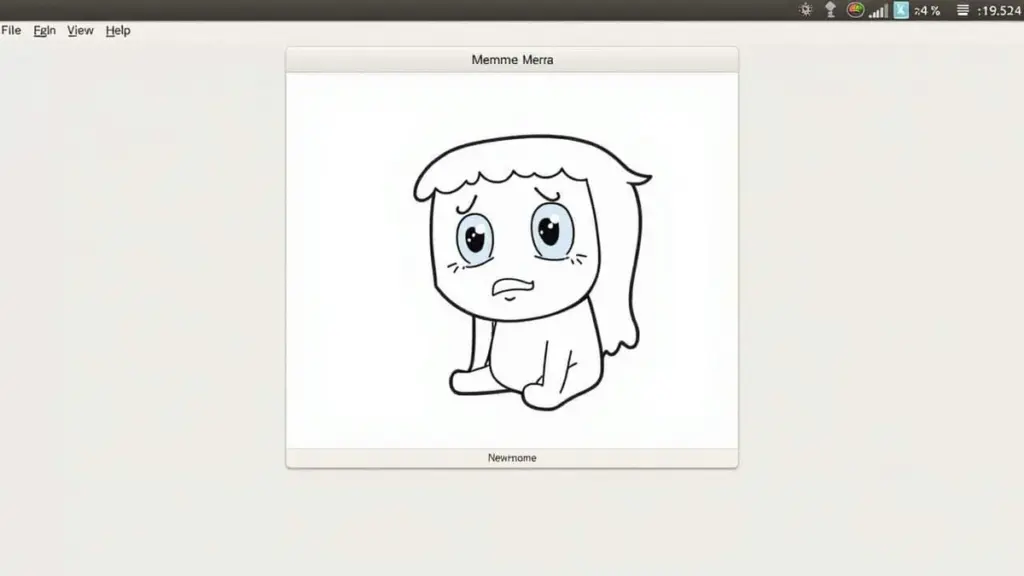
Właściwa zabawa zaczyna się po uruchomieniu aplikacji. Interfejs jest przejrzysty: po lewej narzędzia, na środku obszar roboczy, po prawej ustawienia i warstwy.
Krok po kroku do gotowego obrazka
- Wybierz obraz: kliknij motyw z wbudowanej biblioteki lub zaimportuj własne zdjęcie do kolekcji.
- Utwórz warstwę tekstową: kliknij ikonę z literą „B" na pasku bocznym, co doda nową warstwę tekstu.
- Wpisz tekst: wprowadź wybrany napis w odpowiednie pole – krótkie, zwięzłe zdania działają najlepiej.
- Dostosuj formatowanie: zmień rozmiar czcionki, pozycję, wyrównanie i ewentualnie obrót, aż tekst i obraz będą ze sobą harmonizować.
- Zastosuj efekty: poeksperymentuj z wbudowanymi filtrami – mocnym kontrastem lub celowo „paskudnymi" ustawieniami dla absurdalnych trash-memów.
- Eksportuj: kliknij „Eksportuj", podaj nazwę pliku, wybierz lokalizację – gotowe.
Domyślnie Memerist tworzy pliki PNG. Kto potrzebuje mniejszych plików lub korzysta z serwisów nieobsługujących PNG, wystarczy zmienić rozszerzenie nazwy pliku na „.jpg". Aplikacja wygeneruje wówczas plik JPEG, który zajmuje znacznie mniej miejsca na dysku.
Mem nie musi wyglądać perfekcyjnie – ma trafiać w sedno, wywoływać śmiech i łatwo się udostępniać.
Gdzie leżą granice – i dlaczego to prawie nie przeszkadza
Podczas pracy z Memerist szybko zauważysz, że brakuje pewnych zaawansowanych funkcji. Nie można na przykład zmieniać perspektywy warstw tekstowych. Kto chce „przykleić" napis wzdłuż pochyłej krawędzi budynku, szybko natrafi na ścianę.
W typowym codziennym tworzeniu memów ma to jednak niewielkie znaczenie. Większość popularnych formatów i tak opiera się na wyraźnych, centralnie umieszczonych blokach tekstu, dobrze czytelnych na tle obrazu. A jeśli napis wyjdzie lekko krzywo – w wielu stylach memowych wygląda to wręcz zamierzenie.
Dlaczego proste narzędzie do memów ma sens mimo boomu na AI
Ciekawy jest moment, w którym takie narzędzie zyskuje na popularności. Wszędzie mówi się o generatywnej sztucznej inteligencji, automatycznych generatorach obrazów i treściach produkowanych taśmowo. Wielu użytkowników czuje się jednak tym przytłoczonych – niejasne prawa autorskie, ostrzeżenia i pytania etyczne nie ułatwiają sprawy.
Memerist stanowi pewien kontrast: własny obraz, własny tekst, żadnej ukrytej czarnej skrzynki w tle. Kto używa zdjęcia z biura lub z ostatniej sesji grania, dokładnie wie, skąd pochodzi motyw. Żadnych danych treningowych budzących kontrowersje, żadnych niepewnych licencji cudzych obrazków.
To nie tylko wzmacnia poczucie kontroli, ale też sprawia, że memy wychodzą bardziej autentyczne. Osobiste zdjęcia z bezpośrednim odniesieniem do rzeczywistości często działają w czacie mocniej niż perfekcyjnie wyrenderowane grafiki AI.
Praktyczne wskazówki, jak tworzyć lepsze memy w Memerist
Narzędzie jest tyle warte, ile pomysłów w nie włożysz. Kilka prostych zasad pomoże szybko uzyskać naprawdę trafne efekty:
- Pisz krótko: dwie mocne linijki lepiej niż rozwlekły akapit.
- Zadbaj o kontrast: jasna czcionka na ciemnym tle lub odwrotnie – inaczej nikt nie przeczyta żartu.
- Stosuj spójną wielkość czcionki: ta sama czcionka w całej serii memów buduje rozpoznawalność.
- Używaj własnych zdjęć: sytuacje z prawdziwego życia śmieszą często bardziej niż standardowe obrazki.
- Zwróć uwagę na rozmiar pliku: do komunikatorów zazwyczaj wystarczy JPG w średniej jakości.
Kto regularnie tworzy memy, może w Memerist zbudować własną miniaturową bibliotekę obrazów – na przykład foldery z typowymi scenami z biura, zdjęciami zwierząt domowych czy screenami z gier. Dzięki temu nowe wariacje na tym samym motywie powstają w dosłownie kilka sekund.
Więcej niż zabawa: zastosowanie w codziennym życiu i w pracy
Memy na pierwszy rzut oka wyglądają jak czysta rozrywka. W praktyce coraz częściej pojawiają się jednak w kontekście zawodowym: jako luźny slajd w prezentacji, humorystyczne przypomnienie o zasadach firmowych czy wewnętrzna miniakcja uświadamiająca o bezpieczeństwie haseł. Tu przydaje się narzędzie, które szybko daje efekty i pozwala pracować z własnymi motywami bez ryzyka naruszenia licencji.
Kto używa Linuksa zawodowo – w środowisku DevOps, agencji lub na uczelni – może z pomocą Memerist w kilka minut przygotować obrazek do kolejnego newslettera czy platformy komunikacji wewnętrznej. Znacznie obniża to próg wejścia do samodzielnego tworzenia kreatywnych treści, zamiast zlecania wszystkiego działowi graficznemu.
Ta niewielka aplikacja doskonale pokazuje, że Linux od dawna nie jest już domeną wyłącznie administratorów i miłośników terminala. Nawet do spontanicznej, wizualnej twórczości istnieją dziś przystępne narzędzia – a Memerist zdecydowanie do nich należy.