Dlaczego własny asystent AI ma dziś sens
Wielu z nas marzy o osobistym asystencie AI, który samodzielnie sortuje maile, porządkuje pliki i wykonuje drobne biurowe rutyny. Dobra wiadomość: nie musi to kosztować fortuny. Dzięki darmowym funkcjom Microsoft Copilot można w dziesięciu przejrzystych krokach zbudować zaskakująco przydatnego pomocnika.
Wyobraź sobie, że klikasz ikonę Copilota w przeglądarce Edge, wpisujesz: „Podsumuj moje dzisiejsze priorytety z tych notatek" i wklejasz listę. Już po chwili Copilot porządkuje Twój dzień, sugeruje kolejność działań i uzupełnia luki. Dokładnie tak to działa w praktyce.
Przesuwasz wiadomość e-mail skrótem klawiszowym do Microsoft To Do, uruchamiasz mini-przepływ, który wrzuca pliki PDF do właściwego folderu — i nagle czujesz: to naprawdę działa. Wszyscy znamy ten moment, gdy nowy nawyk w końcu się utrwala.
Co zyskujesz dzięki automatyzacji
Kto rano traci kwadrans, często traci połowę przedpołudnia. Osobisty asystent AI odzyskuje ten czas — nie przez magię, lecz dzięki małym, niezawodnym mechanizmom. Bądźmy szczerzy: nikt nie robi tego sumiennie każdego dnia bez odpowiedniego wsparcia.
Pewna controllerka finansowa zautomatyzowała trzy rzeczy: odfiltrowywanie newsletterów, przenoszenie ofert do arkusza kalkulacyjnego i generowanie cotygodniowych raportów jako szkiców. Asystent jest opłacalny, gdy w ciągu pierwszych dziesięciu minut odczuwalnie odciąża Twój umysł. Zaczęła od drobnostek, była konsekwentna — i po dwóch tygodniach poczuła wyraźną ulgę mentalną.
Logicznie rzecz ujmując, automatyzacja to wymiana: jednorazowy wysiłek myślowy zamiast codziennej ręcznej roboty. Copilot pomaga przy myśleniu — przy formułowaniu reguł, przekładaniu ich na zrozumiałe kroki i generowaniu małych skryptów. Power Automate Desktop zajmuje się resztą na komputerze. W ten sposób praca przesuwa się od klikania ku podejmowaniu decyzji.
Dziesięć kroków dla początkujących z darmowymi funkcjami Copilota
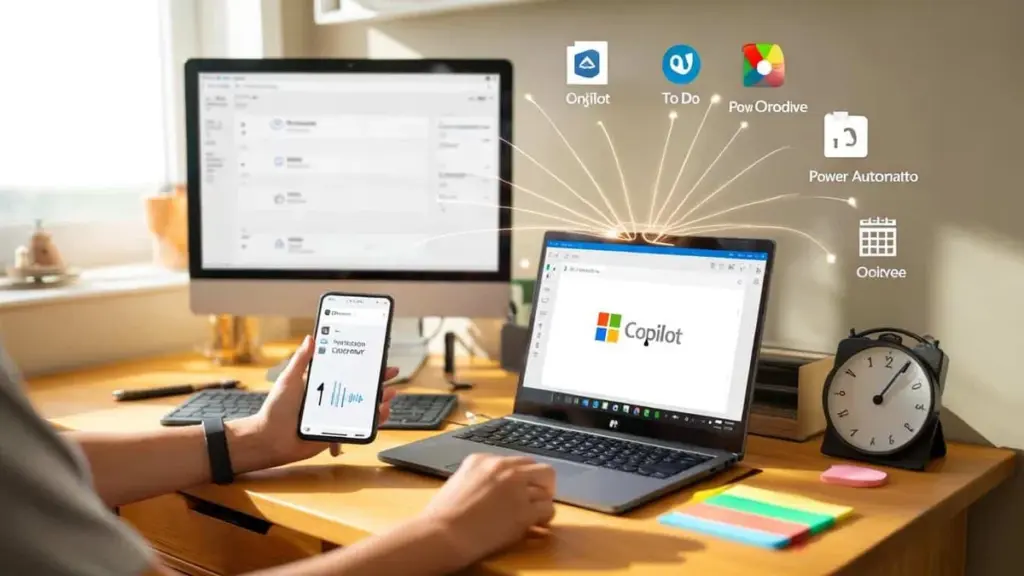
Zacznij tam, gdzie już jesteś: copilot.microsoft.com w przeglądarce, ikona Copilota w Microsoft Edge, aplikacja Copilot na smartfonie. Przypnij Copilota do paska zadań, otwórz panel boczny w Edge i rozpocznij nowy czat wyraźnym zdaniem, na przykład: „Jesteś moim osobistym asystentem. Pomagasz mi strukturyzować rutynowe zadania i dzielić je na małe kroki."
Co szybko przynosi efekty: zdecyduj się na maksymalnie trzy rutyny, które powtarzają się każdego dnia. Żadnych skomplikowanych projektów, żadnych akrobacji. Buduj najpierw małe struktury, potem stabilne, a dopiero na końcu szybsze. Typowe punkty startowe to: wstępne sortowanie e-maili, ujednolicanie nazw plików, tworzenie checklist dla powtarzających się czynności. Czasem wystarczy jeden mały sukces, żeby chcieć więcej.
Poniższy plan działa na komputerach z systemem Windows, przeglądarką Edge i bezpłatnym kontem Microsoft. Nie potrzebujesz licencji firmowej ani karty kredytowej — tylko ciekawości i 30 minut skupienia.
„Automatyzuj najpierw to, co już rozumiesz. Najlepsze przepływy są nudno niezawodne."
- Krok 1: Zdobądź dostęp. Zaloguj się na copilot.microsoft.com, otwórz Copilota w Edge (panel boczny) i zainstaluj aplikację Copilot na smartfonie. W ten sposób masz swojego asystenta zawsze pod ręką.
- Krok 2: Inwentaryzacja zadań. Zapisz trzy powtarzające się czynności, które Cię irytują. Przykład: newslettery do folderu „Do przeczytania", zmiana nazw plików PDF z fakturami, wyodrębnianie priorytetów dnia z notatek.
- Krok 3: Budowanie szablonów promptów. Poproś Copilota: „Sformułuj mi precyzyjną instrukcję, jak z punktów stworzyć priorytety dnia. Ton: zwięzły, po polsku, z trzema zadaniami do wykonania." Skopiuj to jako szablon do ponownego użycia.
- Krok 4: Odciążenie skrzynki odbiorczej. Utwórz proste reguły w Outlook.com (nadawca/temat → folder). Poproś Copilota o gotowe fragmenty tekstu do automatycznych odpowiedzi, np. „Dziękuję za wiadomość — odpowiem do jutra." Mniej widocznego chaosu, więcej spokoju.
- Krok 5: Pomost z To Do. Korzystaj z Microsoft To Do: przekształcaj e-maile w zadania, ustalaj terminy, przypisuj kategorie. Copilot pomaga w formułowaniu: „Zamień tę wiadomość w zadanie z terminem do piątku do 12:00."
- Krok 6: Porządkowanie plików w Power Automate Desktop. Pobierz bezpłatną aplikację, nagraj mini-akcję: sprawdź folder Pobrane, przenieś pliki PDF do „Dokumenty", obrazy do „Zrzuty ekranu". Zapisz jako „Porządkowanie pobieranych plików".
- Krok 7: Generowanie małych skryptów z Copilotem. Poproś o fragment kodu PowerShell: „Zmień nazwy wszystkich plików PDF w folderze X według schematu RRRR-MM-DD_Tytuł." Testuj w folderze roboczym, nie w oryginale. Bezpieczeństwo ważniejsze niż prędkość.
- Krok 8: Harmonogram w Harmonogramie zadań Windows. Otwórz Harmonogram zadań Windows, utwórz nowe zadanie uruchamiające Twój skrypt lub przepływ Desktop codziennie o 17:30. Cicha automatyzacja to najlepsza automatyzacja.
- Krok 9: Sieć do arkusza kalkulacyjnego. Zapytaj Copilota: „Podaj mi kroki, by zapisać dane ze strony X do pliku CSV." Poproś o prosty skrypt PowerShell (Invoke-WebRequest, wyrażenia regularne). Zapisz plik CSV w OneDrive.
- Krok 10: Głos i szablony. Używaj aplikacji Copilot głosowo: „Utwórz uprzejmą wiadomość ponaglającą w sprawie oferty nr 17, 80 słów." Zapisz udane odpowiedzi jako osobiste szablony do ponownego użycia.
Co się dzieje, gdy Twój asystent rośnie
Z trzech rutyn robią się pięć, a z pięciu — gotowy system. Szybko odkryjesz, co Ci odpowiada: jedni wolą skrypty, inni chętniej pracują z regułami i checklistami. Twój codzienny rytm to specyfikacja wymagań, nie strona techniczna. Podziel przepływy na „codzienne", „cotygodniowe" i „na żądanie" — i połącz je z konkretnymi wyzwalaczami.
Kluczowe pozostaje nastawienie: najpierw odciążaj, potem rozbudowuj. Jeśli jakiś proces dwukrotnie zawiedzie, usuń jeden krok, nie dwa. Gdy coś wymaga zbyt wielu kliknięć, zapytaj Copilota wprost o prostsze rozwiązanie. Małe usprawnienia są nudne — i właśnie dlatego działają.
Najlepszą reklamą Twojego asystenta jest to, co czujesz po zakończeniu pracy: więcej skupienia, mniej tarcia. Nigdy nie będzie doskonały, ale pozostaje uprzejmy, szybki i po Twojej stronie. Tak rodzi się rutyna, która każdego dnia czyni Cię nieco silniejszym.
| Kluczowy element | Szczegóły | Korzyść dla użytkownika |
|---|---|---|
| Konfiguracja startowa | Copilot w przeglądarce i na telefonie, To Do, Power Automate Desktop | Zacznij od razu bez budżetu |
| Mini-przepływy | Reguły skrzynki, porządkowanie plików, proste skrypty | Szybka, odczuwalna ulga |
| Skalowanie | Harmonogram zadań, szablony, wyraźne wyzwalacze | Mniej kliknięć, więcej koncentracji |
FAQ — najczęściej zadawane pytania
- Której wersji Copilota potrzebuję? Do startu wystarczy bezpłatna wersja internetowa dostępna pod adresem copilot.microsoft.com, Copilot w Microsoft Edge oraz aplikacja mobilna.
- Czy da się to zrobić bez systemu Windows? Tak, wiele kroków działa w przeglądarce. Do przepływów desktopowych Power Automate Desktop jest jednak najwygodniejszy właśnie na Windowsie.
- Czy Power Automate Desktop kosztuje? Aplikacja jest bezpłatna dla użytkowników systemu Windows. Funkcje chmurowe i konektory dla firm wymagają oddzielnych licencji.
- Jak chronić poufne dane? Nie wklejaj wrażliwych treści do czatów, uruchamiaj skrypty najpierw w folderach testowych i wykluczaj katalogi zawierające dane osobowe.
- Jak zachować przejrzystość systemu? Nadawaj przepływom czytelne nazwy, opisuj ich cel w pliku tekstowym i utrzymuj maksymalnie trzy aktywne automatyzacje w każdej kategorii.