Memy zamiast AI: dlaczego użytkownicy wracają do prostych narzędzi
Każdy, kto jest aktywny w sieci, zna to uczucie: sytuacja wprost domaga się mema, ale skomplikowane programy graficzne skutecznie zabijają każdy spontaniczny pomysł. Na Linuksie pojawiła się właśnie mała, bezpłatna aplikacja, która wypełnia tę lukę i radykalnie upraszcza cały proces.
Duże generatory AI tworzą dziś imponujące obrazy, ale w codziennym użytkowaniu często napotykają na swoje granice. Większość ludzi chce po prostu wziąć gotowe zdjęcie, nałożyć tekst i tyle. Bez rejestracji, bez obaw o prywatność, bez skomplikowanego interfejsu edytora.
Memy żyją tempem — kto musi najpierw uczyć się złożonego narzędzia, traci najlepszy moment, zanim jeszcze zniknie w feedzie.
Właśnie tutaj wkracza Memerist — niewielka, darmowa aplikacja do tworzenia memów na Linuksa. Skupia się na kilku starannie dobranych funkcjach, dzięki czemu nawet początkujący mogą zacząć działać w ciągu kilku minut. Żadnej wiedzy o GIMP-ie, żadnej walki z warstwami i filtrami — tylko prosty schemat: wybierz obraz, umieść tekst, wyeksportuj, wrzuć w sieć.
Czym właściwie jest Memerist — i czym nie jest
Memerist to lekka aplikacja desktopowa na Linuksa, zaprojektowana specjalnie do tworzenia memów. Jej grupą docelową są wszyscy, którzy chcą korzystać z własnych zdjęć, ale nie mają ochoty zmagać się z profesjonalnymi narzędziami.
Najważniejsze funkcje w skrócie
- wbudowana mała biblioteka obrazów z typowymi szablonami memów
- import własnych zdjęć i grafik do biblioteki
- proste warstwy tekstowe z możliwością obrotu i kilkoma efektami czcionek
- eksport do formatu PNG lub JPG
- filtry wysokiego kontrastu i efekty „trash"
- funkcja zoomu do precyzyjnego rozmieszczania elementów
- obsługa wielu warstw złożonych z obiektów graficznych i tekstowych
- podgląd w czasie rzeczywistym podczas edycji
Lista jest celowo krótka. Właśnie to ograniczenie sprawia, że interfejs nie wygląda na przeładowany. Kto chce tylko zrobić mema, nie potrzebuje ścieżek wektorowych, masek warstw ani wywoływania plików RAW.
Memerist rezygnuje z profesjonalnych bajerów i zostawia miejsce na to, czego użytkownicy potrzebują najbardziej: szybkości i przejrzystości.
Instalacja na Linuksie: jak uruchomić Memerist na swoim komputerze
Memerist jest dostarczany jako pakiet Flatpak za pośrednictwem Flathub. Oznacza to, że aplikacja działa na niemal każdej popularnej dystrybucji Linuksa, o ile Flatpak jest aktywowany.
Wariant 1: instalacja przez graficzny menedżer oprogramowania
Wiele nowoczesnych dystrybucji ma już wbudowaną integrację Flatpak w swoim centrum aplikacji. W takim przypadku wystarczy kilka kroków:
- otworzyć centrum oprogramowania lub sklep z aplikacjami swojej dystrybucji
- wyszukać „Memerist"
- wybrać pozycję i kliknąć „Zainstaluj"
Po zakończeniu instalacji Memerist pojawi się w menu startowym. Jeśli ikona nie jest widoczna, zazwyczaj pomaga krótkie wylogowanie i ponowne zalogowanie się do sesji.
Wariant 2: instalacja przez wiersz poleceń
Kto woli pracować w terminalu lub nie ma wsparcia Flatpak w graficznym sklepie, sięga po jedno proste polecenie:
flatpak install flathub io.github.vani_tty1.memerist
Po pobraniu aplikację można uruchomić z menu programów lub bezpośrednio przez wywołanie Flatpak. Wielu użytkowników łączy tę metodę z aliasami w powłoce, żeby skrócić nawet samą nazwę polecenia.
Jak w kilka minut stworzyć swojego pierwszego mema
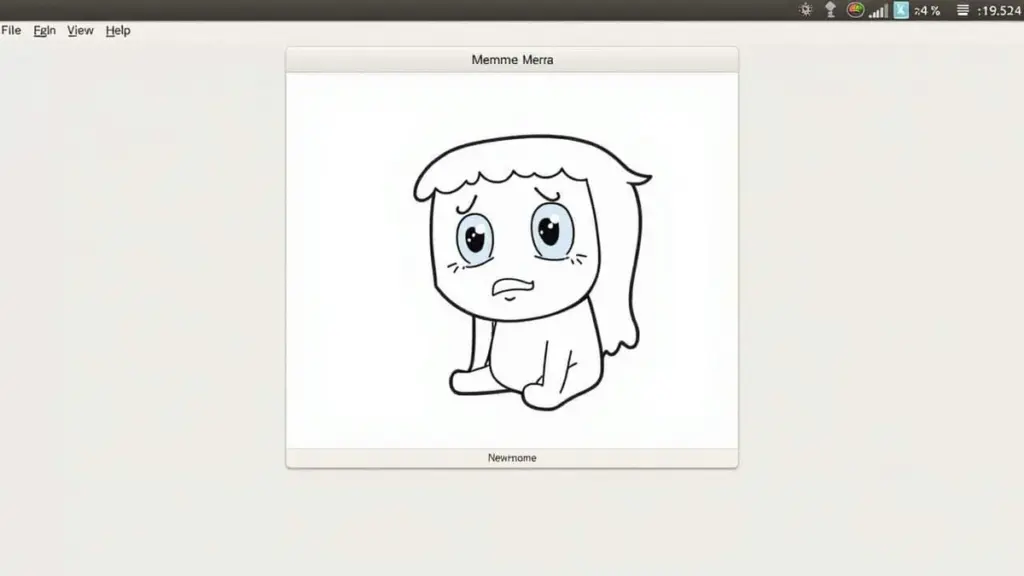
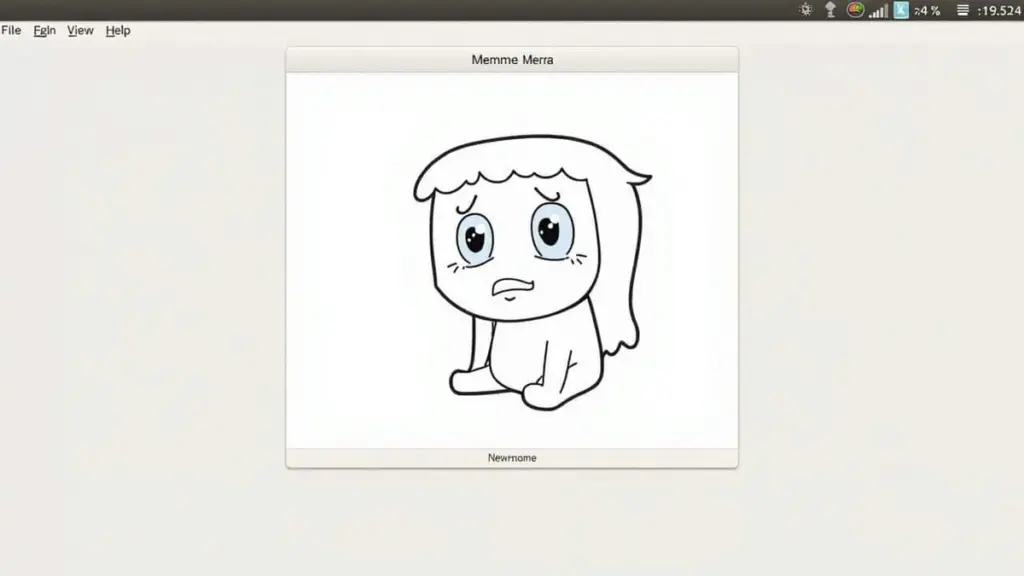
Po uruchomieniu Memerist prezentuje przejrzysty interfejs: po lewej stronie wybór obrazu, po prawej narzędzia i warstwy, a w środku okno podglądu.
Krok po kroku do gotowego obrazu
| Krok | Działanie |
|---|---|
| 1 | Wybrać szablon z wbudowanej biblioteki lub zaimportować własne zdjęcie. |
| 2 | Kliknąć ikonę tekstu (B), aby dodać nową warstwę tekstową. |
| 3 | Wpisać tekst, dostosować rozmiar czcionki i efekty. |
| 4 | Przeciągnąć tekst myszą w wybrane miejsce i w razie potrzeby lekko go obrócić. |
| 5 | Opcjonalnie aktywować filtry, takie jak wysoki kontrast lub efekty „pogorszenia jakości". |
| 6 | Sprawdzić wszystko w oknie podglądu i wprowadzić drobne korekty. |
| 7 | Zapisać plik przez „Eksportuj" — jako PNG lub zmieniając rozszerzenie na JPG. |
PNG jest domyślnym formatem. Kto woli mniejsze pliki lub korzysta z platform, które nie obsługują PNG, może po prostu zmienić nazwę pliku na „.jpg". Memerist automatycznie dostosowuje format do rozszerzenia.
W codziennym życiu nie liczy się perfekcyjna typografia, lecz to, czy obraz zostaje zrozumiany i przesłany dalej w ułamku sekundy.
Gdzie Memerist błyszczy — i gdzie są jego granice
Siłą Memerist jest radykalne skupienie na jednym zadaniu. Interfejs niemal prowadzi użytkownika za rękę, bez nadmiaru pozycji w menu czy ukrytych okienek dialogowych. Szczególnie osoby przytłoczone GIMP-em lub Kritą poczują się tu znacznie swobodniej.
Jedno techniczne ograniczenie jednak rzuca się w oczy: perspektywiczne zniekształcenia tekstu nie są przewidziane. Kto chce dopasować napis do ukośnej ściany budynku czy obiektu 3D, napotka wyraźną barierę. Dla 90 procent wszystkich sytuacji memowych klasyczne płaskie podpisy w zupełności wystarczą.
Typowe zastosowania w codziennym życiu
- reaktywne memy dotyczące newsów, wydarzeń sportowych lub sytuacji biurowych
- prywatne żarty w grupach rodzinnych lub przyjacielskich czatach
- szybkie posty w mediach społecznościowych dla małych marek lub stowarzyszeń
- humorystyczne ilustracje slajdów na wewnętrzne prezentacje
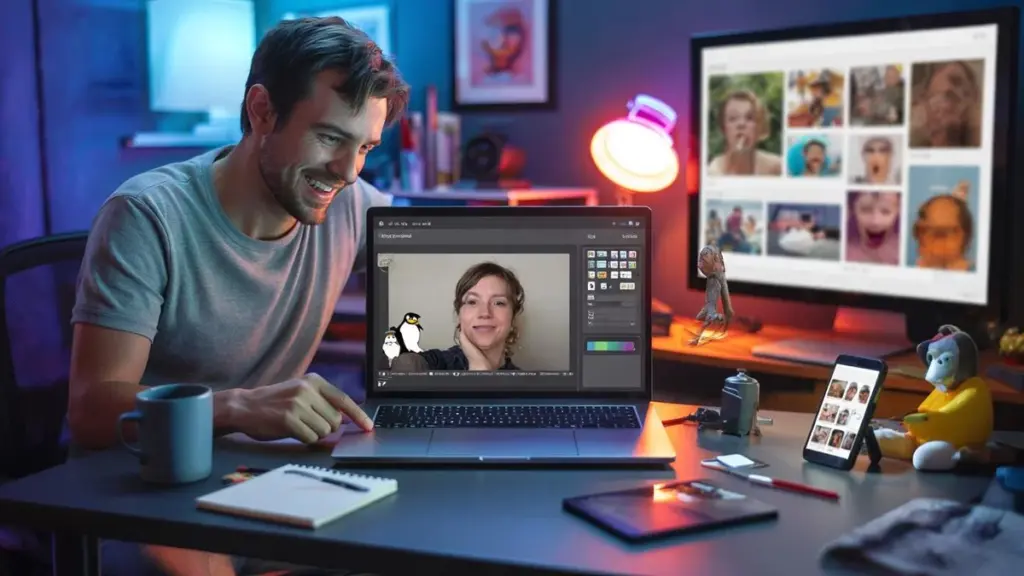
Kto chce ożywić atmosferę w czacie zespołu, może wciągnąć zdjęcia z życia biura bezpośrednio do Memerist, dopisać krótki komentarz i podzielić się efektem w intranecie lub komunikatorze.
Dlaczego skupione narzędzie do memów pozostaje atrakcyjne dla użytkowników Linuksa
Właśnie na Linuksie wielu użytkowników stawia na lekkie, modularne narzędzia. Chcą mieć do każdego zadania osobne narzędzie, które wykonuje je wyjątkowo dobrze — zamiast jednej wszechmocnej solucji all-in-one. Memerist podąża dokładnie tą ścieżką.
Dla twórców treści pracujących na Linuksie powstaje w ten sposób szybki element w workflow. Przykładowy scenariusz: ktoś montuje wideo w Kdenlive, robi zrzut ekranu z wybranej klatki, otwiera go w Memerist, w 30 sekund dodaje podpis i używa wyniku jako grafiki zapowiadającej przed wrzuceniem materiału do sieci.
Ryzyka, pułapki i kwestie prawne
Przy tworzeniu memów zawsze pojawia się jedno drażliwe pytanie: co jest prawnie dozwolone? Memerist nie rozwiązuje tego problemu automatycznie — odpowiedzialność nadal spoczywa na użytkownikach. Kto korzysta z własnych zdjęć, ma zazwyczaj większą kontrolę; przy popularnych kadrach filmowych, logotypach czy zdjęciach celebrytów sprawa szybko się komplikuje.
- wyjaśnić prawa do użytkowania, szczególnie przy cudzych zdjęciach
- ostrożnie stosować logotypy marek, zwłaszcza w kontekście komercyjnym
- szanować prawa osobiste osób widocznych na obrazach
- przy wrażliwych tematach świadomie uważać na ironiczne zaostrzone przekazy
Memerist przez swoją prostotę kusi, by szybko coś sklecić i wrzucić. Kto używa narzędzia w środowisku zawodowym, powinien mieć wewnętrzne wytyczne, żeby uniknąć wpadek prawnych lub wizerunkowych.
Jak wycisnąć z Memerist więcej
Choć program celowo pozostaje prosty, z odrobiną kreatywności można uzyskać bardziej złożone efekty. Kilka warstw tekstowych pozwala tworzyć klasyczne memy w stylu „tekst na górze i na dole". Różne rozmiary czcionek pomagają wyraźniej zaznaczyć ton i puentę.
Naprawdę ciekawie robi się, gdy połączy się Memerist z innymi narzędziami open source. Możliwy scenariusz: najpierw szybko poprawić zdjęcie w edytorze RAW, takim jak Darktable, a potem zaimportować je do Memerist i opatrzyć tekstem. Efektem są wizualnie dopracowane memy, a sam proces tworzenia nie staje się przy tym bardziej skomplikowany.
Kto zależy mu na rozpoznawalności, może zbudować własną małą bibliotekę szablonów. Ta sama czcionka, zbliżona paleta kolorów, podobne typy obrazów — w mediach społecznościowych taka spójność wzmacnia charakter marki, nawet jeśli ton pozostaje luźny i zabawny.
Przy okazji Memerist nadaje się też świetnie do celów edukacyjnych. Nauczyciele i trenerzy mogą tworzyć proste karty obrazkowe z hasłami przypominającymi memy, które wyglądają mniej jak tradycyjne slajdy, a bardziej jak treści z mediów społecznościowych. Obniża to próg wejścia u młodszych odbiorców i sprawia, że nawet suchy materiał staje się łatwiejszy do przyswojenia.