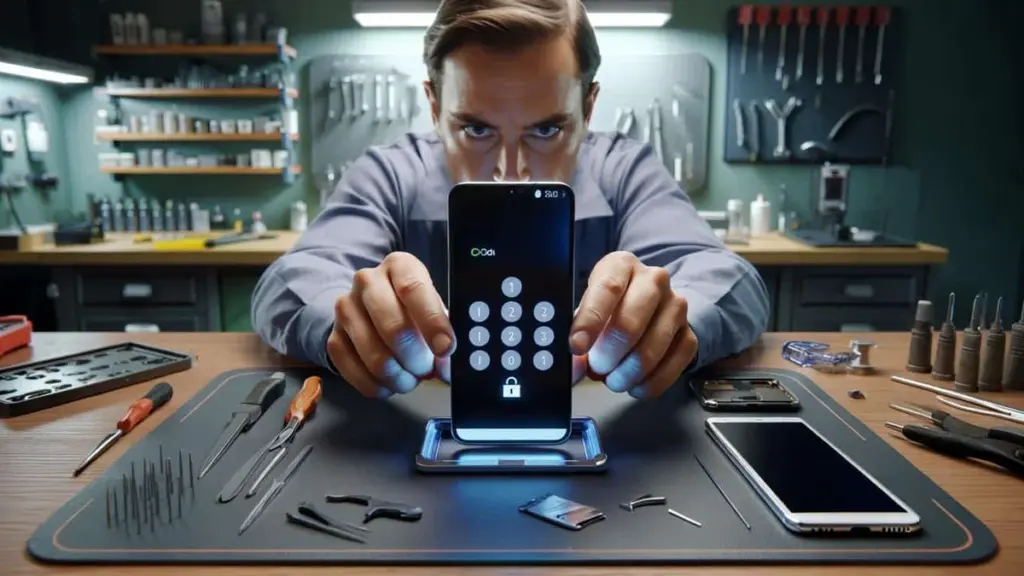
Większość ludzi oddaje smartfon do naprawy i po prostu liczy na uczciwość technika
Zdjęcia, wiadomości, maile, aplikacje bankowe — wszystko to zostaje w rękach obcej osoby. Ale wcale tak nie musi być. Nowoczesne smartfony z Androidem mają wbudowany ukryty tryb bezpieczeństwa, który pozwala technikom sprawdzić urządzenie bez dostępu do Twoich prywatnych danych.
Na telefonach Pixel funkcja ta nosi nazwę „Tryb naprawy", a na urządzeniach Samsunga — „Tryb konserwacji". I jest o wiele potężniejsza, niż większość użytkowników sobie wyobraża.
Dlaczego w ogóle potrzebny jest tryb naprawy
Każdy, kto kiedykolwiek niósł telefon z rozbitym ekranem lub padniętą baterią do serwisu, zna ten dylemat. Albo oddajesz urządzenie w normalnym stanie — z pełną historią czatów, galerią zdjęć i aplikacjami płatniczymi — albo przywracasz ustawienia fabryczne i potem przez kilka godzin konfigurujesz wszystko od nowa.
Większość ludzi, dla wygody, zostawia na telefonie wszystko. A to oznacza, że obca osoba może teoretycznie:
- przeglądać, kopiować i przesyłać prywatne zdjęcia oraz filmy
- czytać historię rozmów w WhatsAppie, Signalu, Telegramie i innych komunikatorach
- zaglądać do skrzynek mailowych i zasobów w chmurze
- wysyłać żądania resetowania haseł do różnych usług
- dokonywać płatnych zakupów w aplikacjach
Właśnie tutaj wkracza tryb naprawy lub konserwacji. Rozdziela on testy sprzętowe od Twoich osobistych danych.
Tryb naprawy zamienia Twój smartfon w niemal „puste" urządzenie na czas wizyty w serwisie — bez konieczności usuwania czegokolwiek.
Co technicznie robi tryb naprawy
Na obsługiwanych smartfonach z Androidem system tworzy rodzaj tymczasowego profilu użytkownika. Wyobraź sobie osobne konto, działające całkowicie niezależnie od Twojego głównego profilu.
W tle dzieje się wówczas następująco:
- Android tworzy odizolowaną partycję lub obszar sandbox.
- Aplikacje, ustawienia i dane Twojego prawdziwego profilu zostają zablokowane.
- Technik widzi jedynie standardowe aplikacje i przykładowe dane demonstracyjne.
- Funkcje sprzętowe — ekran, głośnik, aparat, czujniki, łączność komórkowa — pozostają w pełni działające.
Jest jeden kluczowy szczegół: żeby wyjść z trybu naprawy i wrócić do prawdziwego profilu, potrzebny jest PIN lub hasło. Bez tej informacji telefon pozostaje zablokowany w trybie naprawy — nawet wykwalifikowany technik nie jest w stanie tego obejść.
Wymagania: nie każdy smartfon z Androidem to obsługuje
Ta funkcja bezpieczeństwa jest jak dotąd dostępna na ograniczonej grupie urządzeń. Według stanu na Androida 14 obowiązują następujące warunki:
- Wersja systemu: co najmniej Android 14
- Marka: Google Pixel lub Samsung Galaxy
- Wolna przestrzeń: co najmniej 2 GB dostępnej pamięci
Właściciele starszych urządzeń lub telefonów innych producentów często tej opcji jeszcze nie mają. W takich przypadkach pozostaje klasyczna ścieżka — wykonanie kopii zapasowej i przywrócenie ustawień fabrycznych, jeśli zależy Ci na pełnym bezpieczeństwie danych.
Jak włączyć tryb naprawy na smartfonie Pixel
Na telefonach Google Pixel procedura jest stosunkowo prosta. Przed aktywacją warto dla pewności wykonać kopię zapasową — nie dlatego, że tryb kasuje dane, ale dlatego, że aktualna kopia jest zawsze dobrym nawykiem przy problemach technicznych.
Instrukcja krok po kroku dla Pixela
- Otwórz Ustawienia na swoim Pixelu.
- Przewiń do sekcji System.
- Stuknij w Tryb naprawy.
- Wybierz opcję Przejdź do trybu naprawy.
- Wprowadź swój PIN lub hasło, aby potwierdzić przełączenie.
Po tej operacji urządzenie uruchomi się ponownie i zaloguje do tymczasowego profilu serwisowego. Aplikacje, zdjęcia, wiadomości — wszystko pozostaje niewidoczne, choć technik może w pełni testować działanie sprzętu.
Jak to działa na urządzeniach Samsung Galaxy
Samsung używa nieco innej nazwy, ale mechanizm działania jest bardzo podobny. Na smartfonach Galaxy funkcja nazywa się „Tryb konserwacji".
Instrukcja krok po kroku dla Samsunga
- Otwórz Ustawienia.
- Przejdź do Bateria i pielęgnacja urządzenia (nazwa może się nieznacznie różnić w zależności od modelu, ale zwykle znajdziesz ją w tym obszarze).
- Stuknij w Tryb konserwacji.
- Uruchom tryb i potwierdź swoim PINem lub hasłem.
Telefon startuje w rodzaju „środowiska gościa" — wygląda jak świeżo skonfigurowane urządzenie. Po naprawie wyłączasz tryb w tym samym miejscu. Dopiero po wpisaniu PINu telefon powraca do Twojego normalnego profilu ze wszystkimi danymi.
Nie zapomnij o karcie SIM — ważny dodatkowy krok
Tryb naprawy chroni Twoje dane, ale nie Twój abonament telefoniczny. Jeśli zostawisz kartę SIM w urządzeniu, technik co prawda nie dostanie się do Twoich aplikacji, ale mógłby:
- wykonywać połączenia z Twojego numeru
- wysyłać SMS-y
- zużywać Twój pakiet danych
Dlatego warto zrobić jeszcze jeden prosty krok przed oddaniem telefonu:
Wyjmij kartę SIM przed oddaniem telefonu do serwisu. Tryb chroni Twoje dane — nie Twój rachunek telefoniczny.
Szczególnie przy dłuższym wysyłaniu urządzenia pocztą lub korzystaniu z nieznanych warsztatów, to znacznie zmniejsza ryzyko nadużyć.
Kiedy jeszcze warto korzystać z trybu naprawy
Choć funkcja ta powstała z myślą o serwisach, w praktyce sprawdza się też w innych sytuacjach:
- Ktoś potrzebuje Twojego telefonu na kilka godzin lub dni.
- Przekazujesz urządzenie chwilowo w ręce obcej osoby, na przykład podczas jakiegoś wydarzenia.
- Chcesz pozwolić dzieciom korzystać z telefonu bez ryzyka, że trafią na Twoje zdjęcia lub wiadomości.
Przy dłuższym użyczeniu tryb jest bardzo wygodny — dana osoba może dzwonić, przeglądać internet czy testować aparat, a Ty nie musisz się martwić o prywatne treści.
Typowe pułapki i jak ich unikać
W praktyce wokół tej funkcji krąży kilka powtarzających się pytań. Oto najważniejsze odpowiedzi w skrócie:
| Pytanie | Krótka odpowiedź |
|---|---|
| Czy w trybie naprawy dane zostają usunięte? | Nie, Twój profil pozostaje nienaruszony w tle. |
| Czy serwis może wyłączyć tryb bez PINu? | Nie, zawsze wymagany jest Twój PIN lub hasło. |
| Czy aktualizacje systemu działają w trybie naprawy? | Aktualizacje można instalować, a Twoje dane pozostają zablokowane. |
| Czy płatności mobilne działają w tym trybie? | Zazwyczaj nie, ponieważ dane płatnicze są powiązane z rzeczywistym profilem. |
Dlaczego ta funkcja to znacznie więcej niż „przyjemny dodatek"
Smartfony dawno przestały być zwykłymi telefonami. To połączenie pamiętnika, wyciągu bankowego, dokumentu tożsamości i albumu fotograficznego. Oddanie takiego urządzenia bez zabezpieczeń w cudze ręce może w najgorszym przypadku otworzyć drzwi przestępcom.
Tryb naprawy przenosi część odpowiedzialności z użytkownika na system. Ochrona jest wbudowana — wystarczy ją aktywować. Osoby mniej techniczne mogą przejść przez okres naprawy zdecydowanie spokojniej, bo nie muszą już zmagać się ze skomplikowanymi kopiami zapasowymi i żmudną reinstalacją aplikacji.
Dla świadomych użytkowników warto przeprowadzić mały test własny: aktywować tryb, zobaczyć jak wygląda telefon w tej wersji i sprawdzić, które funkcje nadal działają. Dzięki temu w razie nagłej usterki wiesz dokładnie, jakie kroki podjąć przed oddaniem urządzenia do serwisu — i nie tracisz cennego czasu.
Jeśli masz nowego Pixela lub model Samsunga z Androidem 14, potraktuj tryb naprawy jak poduszkę powietrzną dla swoich danych. Na co dzień jest niewidoczny, ale gdy coś pójdzie nie tak — może oszczędzić Ci mnóstwo problemów.