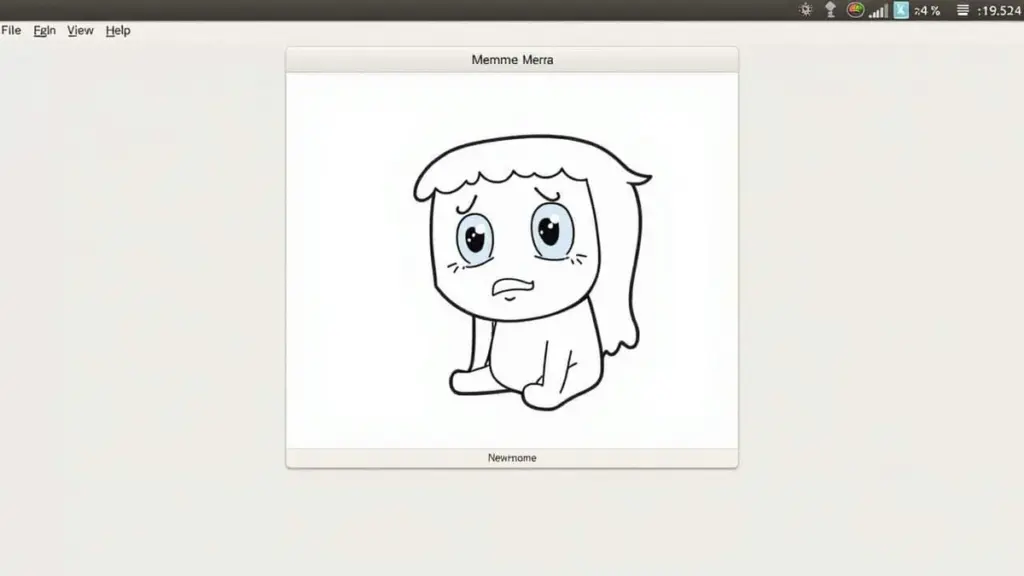
Jeśli chcesz dodawać śmieszne napisy do zdjęć, nie potrzebujesz profesjonalnego programu. W świecie Linuksa czeka bezpłatna aplikacja, która pozwala tworzyć memy w kilka minut.
Wielu użytkowników unika rozbudowanych programów graficznych, ale mimo to chce błyskawicznie sklecić mema — z własnym zdjęciem, dowcipnym tekstem i bez grzebania w skomplikowanych menu. Dokładnie tę lukę wypełnia mała aplikacja linuksowa, o której głośno w środowisku open source: Memerist.
Dlaczego tworzenie memów pod Linuksem stało się prostsze
Memy to już nieodłączna część cyfrowej codzienności. W firmowym czacie, grupach na Telegramie czy rodzinnym WhatsAppie — jeden trafny napis na odpowiednim obrazku potrafi powiedzieć więcej niż długi komentarz. Do tej pory tworzenie takich grafik pod Linuksem wymagało korzystania z GIMPa lub podobnych edytorów — potężnych, ale dla początkujących często frustrujących.
Memerist idzie zupełnie inną drogą. Aplikacja skupia się wyłącznie na tym, czego twórca memów naprawdę potrzebuje: wybierz zdjęcie, dodaj tekst, wyeksportuj — gotowe. Żadnego chaosu warstw, żadnych zalewów filtrów, żadnych dziesięciu podmenu dla jednej prostej czcionki.
Memerist sprowadza edycję grafiki do absolutnego minimum: kilka kliknięć, kilka słów — i mem gotowy.
Co dokładnie potrafi Memerist — a czego nie
Memerist jest celowo odchudzony, ale zawiera wszystko, co liczy się w codziennej produkcji memów. Oto kluczowe funkcje aplikacji:
- mała wbudowana biblioteka z typowymi obrazkami memowymi
- możliwość dodawania własnych zdjęć i zrzutów ekranu do biblioteki
- narzędzie tekstowe z prostym formatowaniem i opcją obrotu
- obsługa wielu warstw dla tekstu i obrazów
- eksport do formatu PNG lub JPG
- filtry z mocnym kontrastem oraz celowo „zepsuty" efekt do tworzenia śmieciowych memów
- funkcja powiększenia i podgląd w czasie rzeczywistym
Właśnie ta prostota sprawia, że narzędzie jest tak przystępne. Zamiast gubić się w gąszczu opcji, użytkownik w kilka minut klika się do gotowego mema. Żadnych tutoriali, żadnych instrukcji obsługi.
Dla kogo Memerist sprawdzi się najlepiej
Szczególnie skorzystają na nim użytkownicy Linuksa, którzy nie mają ochoty zagłębiać się w GIMP-a ani Kritę. Typowe scenariusze użycia to:
- administratorzy IT szybko sklejający mema na firmowy czat
- studenci urozmaicający slajdy i materiały do nauki humorystycznymi obrazkami
- streamerzy i twórcy treści zasilający media społecznościowe spontanicznymi żartami
- osoby pełne pomysłów, ale bez doświadczenia graficznego
Kto natomiast potrzebuje skomplikowanych fotomontaży, zaawansowanej retuszu czy precyzyjnej typografii, szybko napotka ograniczenia Memerist — i w takim wypadku GIMP pozostaje nieodzownym narzędziem.
Instalacja pod Linuksem: jak zdobyć Memerist
Pod względem technicznym Memerist jest dostępny jako pakiet Flatpak i hostowany na platformie Flathub. Dzięki temu aplikacja działa na niemal każdej popularnej dystrybucji Linuksa, o ile obsługuje ona Flatpak — co w dzisiejszych czasach jest już standardem na większości systemów.
Wariant 1: Instalacja przez graficzny menedżer aplikacji
Na wielu dystrybucjach desktopowych pakiety Flatpak są bezpośrednio zintegrowane z centrum oprogramowania. Proces instalacji jest wtedy banalnie prosty:
- otwórz sklep z aplikacjami lub centrum oprogramowania swojej dystrybucji
- wyszukaj „Memerist"
- wybierz odpowiedni wpis
- kliknij „Zainstaluj"
Po zakończeniu instalacji aplikacja pojawi się w menu startowym pulpitu. Jeśli ikona nie jest od razu widoczna, zwykle wystarczy wylogować się i zalogować ponownie.
Wariant 2: Instalacja przez terminal
Kto woli pracować w terminalu lub ma sklep z aplikacjami bez obsługi Flatpak, może skorzystać z jednego prostego polecenia. Warunkiem jest skonfigurowany Flatpak z dodanym źródłem Flathub.
| Krok | Działanie |
|---|---|
| 1 | Otwórz terminal |
| 2 | Wykonaj polecenie: flatpak install flathub io.github.vani_tty1.memerist |
| 3 | Potwierdź pytania instalatora wpisując „y" |
| 4 | Uruchom Memerist z menu aplikacji lub poleceniem flatpak run io.github.vani_tty1.memerist |
Na tym techniczna strona instalacji się kończy — żadnych skomplikowanych pakietów, żadnych zagmatwanych zależności.
Jak stworzyć swój pierwszy mem w Memerist
Właściwa zabawa zaczyna się po uruchomieniu aplikacji. Interfejs wygląda schludnie: po lewej narzędzia, pośrodku obszar roboczy, po prawej ustawienia i warstwy.
Krok po kroku do gotowego obrazka
- Wybierz zdjęcie: kliknij motyw z wbudowanej biblioteki lub zaimportuj własne zdjęcie do kolekcji.
- Utwórz warstwę tekstową: kliknij ikonę z literą „B" na pasku bocznym, aby dodać nową warstwę tekstu.
- Wpisz napis: wprowadź wybrany tekst w przeznaczonym do tego polu — krótkie, zwięzłe zdania sprawdzają się najlepiej.
- Dostosuj formatowanie: zmień rozmiar czcionki, pozycję, wyrównanie i w razie potrzeby kąt obrotu, aż tekst i obraz będą ze sobą harmonizować.
- Zastosuj efekty: możesz pobawić się wbudowanymi filtrami — mocnym kontrastem lub celowo „brzydkimi" ustawieniami do intentionally zepsutych memów.
- Eksportuj: kliknij „Eksportuj", nadaj nazwę pliku, wybierz lokalizację — gotowe.
Domyślnie Memerist zapisuje plik PNG. Kto potrzebuje mniejszych plików lub korzysta z serwisów nieobsługujących PNG, wystarczy że zmieni rozszerzenie nazwy pliku na „.jpg". Aplikacja wygeneruje wtedy plik JPEG, który zazwyczaj zajmuje znacznie mniej miejsca na dysku.
Mem nie musi wyglądać perfekcyjnie — ma trafiać w punkt, bawić i łatwo się udostępniać.
Ograniczenia aplikacji — i dlaczego prawie nie mają znaczenia
Podczas pracy z Memerist szybko zauważysz, że brakuje pewnych zaawansowanych funkcji. Nie można na przykład zmieniać perspektywy warstw tekstowych. Kto chciałby „przykleić" tekst do ukośnej krawędzi budynku, szybko trafi na granicę możliwości programu. Czcionki też nie podlegają dopracowaniu w najdrobniejszych szczegółach.
W typowej codzienności memowej ma to jednak minimalne znaczenie. Większość popularnych formatów memów opiera się na wyraźnych, centralnych blokach tekstu, dobrze czytelnych na tle obrazka. A jeśli napis wyjdzie lekko krzywo — nierzadko pasuje to wręcz do stylu wielu memów, które z założenia wyglądają na spontaniczne.
Dlaczego proste narzędzie do memów ma sens mimo boomu na AI
Ciekawy jest moment, w którym takie narzędzie zyskuje na popularności: wszędzie trwa dyskusja o generatywnej AI, automatycznych generatorach obrazów i masowej produkcji treści. Wielu użytkowników czuje się jednak przez to przytłoczonych — niejasne prawa do użytkowania, ostrzeżenia i kwestie etyczne spędzają im sen z powiek.
Memerist idzie pod prąd: własny obraz, własny tekst, żadnych ukrytych mechanizmów działających w tle. Kto bierze zdjęcie z biura lub z ostatniego wieczoru przy grach, dokładnie wie, skąd pochodzi dany motyw. Żadnych danych treningowych budzących ciągłe kontrowersje, żadnych niepewnych warunków licencyjnych obcych obrazków.
To nie tylko wzmacnia poczucie kontroli, ale też sprawia, że memy wychodzą bardziej autentyczne. Osobiste zdjęcia z bezpośrednim odniesieniem do codzienności działają w czacie często mocniej niż perfekcyjnie wygenerowane grafiki.
Praktyczne wskazówki na lepsze memy w Memerist
Narzędzie jest tak dobre, jak pomysły, które do niego wkładasz. Kilka prostych zasad pomoże szybko osiągać wpadające w oko efekty:
- Trzymaj to krótko: dwie zwięzłe linijki tekstu to zawsze lepszy wybór niż powieść.
- Zadbaj o kontrast: jasna czcionka na ciemnym tle lub odwrotnie — inaczej nikt nie odczyta żartu.
- Spójna wielkość czcionki: ta sama czcionka w całej serii memów buduje rozpoznawalność.
- Używaj własnych zdjęć: sytuacje z prawdziwego życia są często śmieszniejsze niż standardowe szablony.
- Pilnuj rozmiaru pliku: do komunikatorów zazwyczaj wystarczy JPG w średniej jakości.
Kto regularnie tworzy memy, może w Memerist zbudować własną małą bibliotekę obrazków — na przykład foldery z typowymi scenami biurowymi, zdjęciami zwierząt domowych lub gamingowymi zrzutami ekranu. Dzięki temu nowe warianty z tym samym bazowym motywem powstają w ciągu kilku sekund.
Więcej niż zabawa: zastosowanie w życiu codziennym i w pracy
Memy na pierwszy rzut oka wyglądają jak czysta rozrywka. W praktyce od dawna pojawiają się w kontekście zawodowym: jako luźny element prezentacji, humorystyczne przypomnienie regulaminów wewnętrznych czy małe kampanie przeciwko lenistwu przy tworzeniu haseł. Przydaje się tu narzędzie, które szybko daje gotowy wynik i pozwala pracować z własnymi motywami bez ryzyka naruszenia licencji.
Kto zawodowo korzysta z Linuksa — w środowisku DevOps, agencjach czy na uczelni — może w Memerist w kilka minut przygotować grafikę do kolejnego newslettera lub platformy komunikacji wewnętrznej. To znacznie obniża próg wejścia w tworzenie kreatywnych treści na własną rękę, zamiast zlecania wszystkiego działowi graficznemu.
Ostatecznie ta niewielka aplikacja pokazuje, że Linux od dawna nie jest już domeną wyłącznie administratorów i entuzjastów terminala. Również dla spontanicznych, wizualnych eksperymentów istnieją dziś łatwe w obsłudze narzędzia — a Memerist bez wątpienia należy do tej właśnie kategorii.