Dlaczego tworzenie memów bez AI znów sprawia frajdę
Czasem jeden obrazek mówi więcej niż tysiąc słów. Szczególnie teraz, gdy generatory AI coraz częściej wydają się przeładowane i bezosobowe, spontaniczny żart z celną pointą trafia znacznie mocniej. Prostota znów wygrywa.
Generatory AI chętnie produkują wielozdaniowe odpowiedzi i wygładzone grafiki. Mem działa zupełnie inaczej — liczy się wyczucie, timing i kontekst. Lekkie narzędzie zdecydowanie lepiej sprawdza się w tej roli niż rozbudowany pakiet graficzny.
Czym jest Memerist?
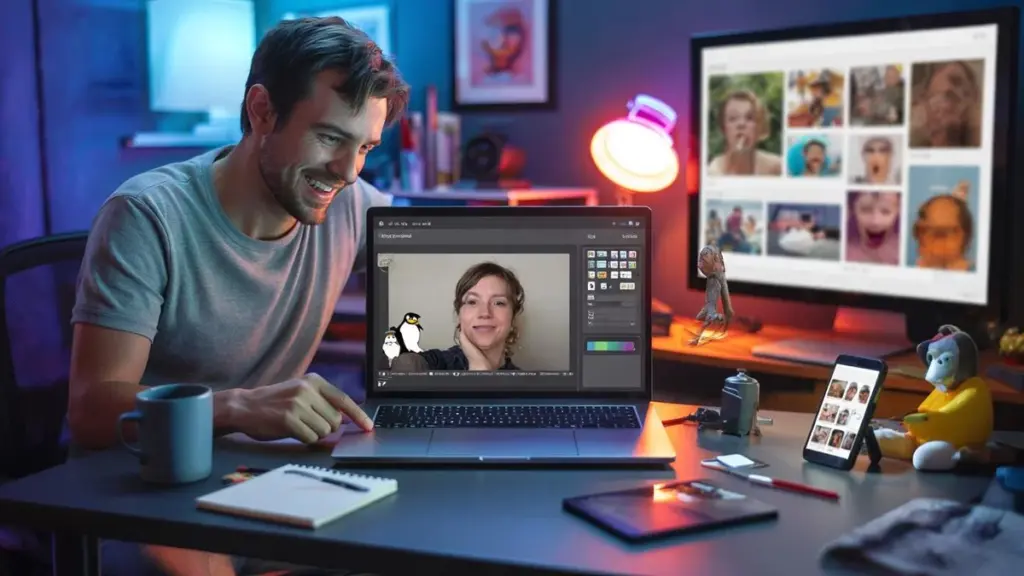
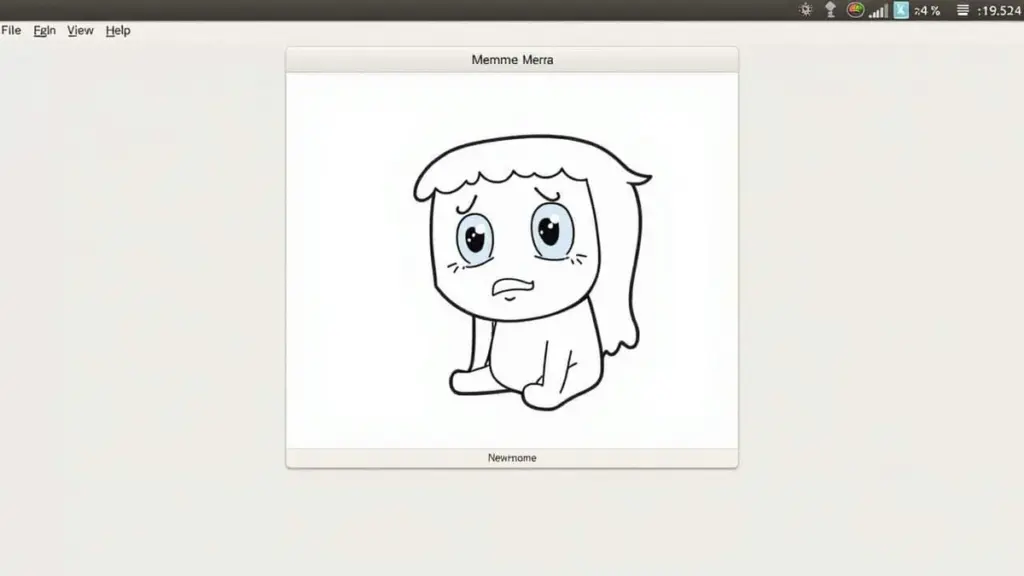
Memerist to darmowa aplikacja na Linuksa, która pozwala tworzyć memy z własnych zdjęć lub z wbudowanej biblioteki szablonów. Twórcy skupili się wyłącznie na tym, co niezbędne: wybierz obraz, dodaj tekst, wyeksportuj. Do tworzenia viralowych pointów rzadko potrzeba czegoś więcej.
Memerist jest bezpłatny, instalowany przez Flatpak na niemal każdej dystrybucji Linuksa i działa bez rejestracji.
- Biblioteka szablonów z popularnymi motywami memów
- Możliwość dodawania własnych zdjęć do biblioteki
- Warstwy tekstowe z rotacją i prostymi efektami czcionki
- Eksport jako PNG lub JPG
- Filtry takie jak wysoki kontrast i efekt „Enshitify"
- Zoom i zarządzanie warstwami tekstu oraz obrazu
- Podgląd w czasie rzeczywistym podczas rozmieszczania i formatowania
Instalacja w dwóch krokach
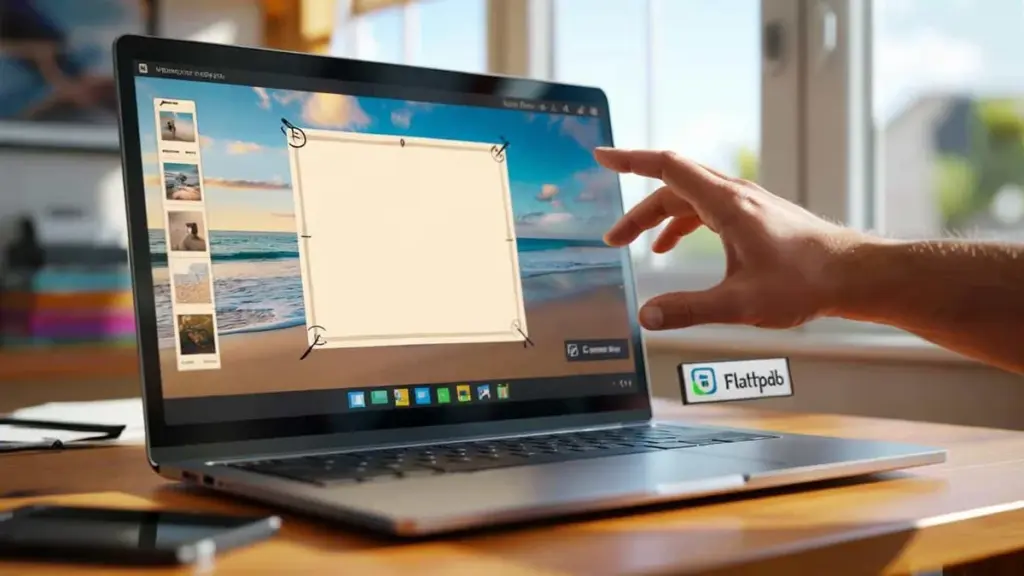
Memerist dostępny jest przez Flathub jako pakiet Flatpak. Dzięki temu aplikacja trafia na system niezależnie od używanej dystrybucji.
Sposób 1: przez graficzny menedżer oprogramowania
Otwórz menedżer aplikacji swojej dystrybucji, aktywuj źródła Flatpak (jeśli jeszcze tego nie zrobiłeś), wyszukaj „Memerist" i kliknij Zainstaluj. Cały proces zajmuje dosłownie chwilę.
Sposób 2: przez wiersz poleceń
flatpak install flathub io.github.vani_tty1.memerist
Jeśli ikona nie pojawia się w menu aplikacji, zazwyczaj wystarczy wylogować się i zalogować ponownie. Po tym kroku skrót uruchomieniowy powinien być widoczny.
Własny mem w pięć minut
Cały proces jest celowo maksymalnie uproszczony, żeby pomysł zawsze stał na pierwszym miejscu.
- Wybierz obraz: kliknij szablon lub dodaj własne zdjęcie do biblioteki.
- Utwórz warstwę tekstową: na pasku bocznym kliknij symbol „B" i wpisz tekst.
- Ustaw pozycję i kąt: przeciągnij tekst, obróć go i dopasuj rozmiar.
- Zadbaj o czytelność: aktywuj obrys lub wysoki kontrast, żeby tekst odcinał się od tła.
- Dopracuj szczegóły: dodaj kolejne warstwy tekstowe dla górnej i dolnej linii.
- Eksportuj: kliknij „Eksportuj", nadaj nazwę pliku, wybierz rozszerzenie (.png lub .jpg) i zapisz.
PNG jest domyślnym formatem w Memerist. Zmień rozszerzenie na .jpg, gdy potrzebujesz mniejszego pliku lub szerszej kompatybilności.
PNG czy JPG — jak poprawnie eksportować
Oba formaty działają, ale służą różnym celom. Poniższe zestawienie pomoże w wyborze odpowiedniego.
| Kryterium | PNG | JPG |
|---|---|---|
| Jakość tekstu i krawędzi | Bardzo ostra, bezstratna | Możliwe lekkie artefakty |
| Rozmiar pliku | Większy | Mniejszy |
| Przezroczystość | Obsługiwana | Nieobsługiwana |
| Kompatybilność platform | Szeroka, rzadkie ograniczenia | Niemal wszędzie |
| Rekomendacja | Najlepsza czytelność, archiwizacja | Udostępnianie w czatach, social media |
Wskazówki dotyczące tekstu i układu
- Pisz krótko i treściwie: jedna myśl w jednej linii zdecydowanie zwiększa siłę przekazu.
- Mocny kontrast: jasny tekst na ciemnym tle (lub odwrotnie) eliminuje problem z czytelnością.
- Używaj obrysu: cienka czarna ramka liter skutecznie oddziela je od tła.
- Łam długie linie: dziel obszerne słowa, żeby nic nie było ściśnięte przy krawędzi.
- Zachowaj strefy spokoju: nie nakładaj tekstu na twarze ani drobne detale.
- Kąt obrotu stosuj z umiarem: lekkie pochylenie dodaje dynamiki, duże — wprowadza chaos.
- Znak wodny stawiaj dyskretnie: rozpoznawalny, ale nieprzeszkadzający w odbiorze.
Ograniczenia, o których warto wiedzieć
Memerist świadomie rezygnuje ze złożonych funkcji. Brakuje perspektywicznego zniekształcania tekstu, co bywa widoczne na ukośnych powierzchniach. Biblioteka szablonów jest niewielka, za to dodawanie własnych zdjęć jest bardzo proste. Kto potrzebuje zaawansowanych cieni, precyzyjnych ścieżek lub masek warstw, powinien sięgnąć po bardziej rozbudowany edytor do końcowego dopracowania projektu.
Jeśli tekst nie leży idealnie na ukośnej powierzchni, pomaga lekki kąt obrotu, neutralny pasek w obrazie lub umieszczenie treści przy górnej krawędzi.
Szybkie alternatywy i uzupełnienia
- GIMP — do precyzyjnych retuszów, ścieżek i masek
- ImageMagick — do przetwarzania wsadowego i automatycznych opisów
- Internetowe generatory memów — do spontanicznych projektów bez lokalnej instalacji
Dla kogo Memerist jest najlepszym wyborem
Zespoły social media, community managerowie i wszyscy, którzy muszą reagować błyskawicznie, oszczędzają dzięki tej aplikacji sporo czasu. Uczniowie i nauczyciele mogą bez trudu tworzyć angażujące wizualizacje do prezentacji. Prywatne czaty skorzystają z lżejszych plików JPG, a dokumenty służbowe — z ostrego eksportu PNG.
Przykład z życia: ze zdjęcia wakacyjnego do gotowego mema
Otwierasz Memerist i wczytujesz zdjęcie z plaży. Filtr kontrastu wydobywa więcej głębi z nieba na fotografii. Na górze wpisujesz krótki nagłówek, na dole — pointę. Lekki kąt obrotu dodaje energii. Wyeksportowany jako JPG plik zajmuje 200–400 KB i trafia do znajomych przez komunikator w kilka sekund.
Bonus: co tak właściwie kryje się za Flatpak
Flatpak łączy aplikację, biblioteki i zależności w jednym pakiecie. Dzięki temu program działa tak samo na wielu dystrybucjach i otrzymuje aktualizacje centralnie z jednego źródła. To upraszcza utrzymanie, ogranicza konflikty wersji i przyspiesza instalację na świeżych systemach.
Flatpak można zainstalować ogólnosystemowo lub tylko dla konkretnego użytkownika. To pozwala utrzymać środowiska testowe w porządku i uniknąć mieszania pakietów.
Krótka checklista na co dzień
- Przetestuj pomysł: przeczytaj go na głos — czy pointa działa w trzy sekundy?
- Sprawdź kontrast: zmniejsz zoom do 25% — czy tekst pozostaje czytelny?
- Wybierz format: PNG do archiwum, JPG do udostępniania.
- Wyjaśnij prawa: korzystaj z własnych zdjęć lub swobodnie dostępnych motywów.
Memerist nadaje tempa całemu procesowi tworzenia i usuwa bariery wejścia. Sprzyja spontanicznej kreatywności i obniża próg dla zespołów, które na co dzień nie pracują z oprogramowaniem graficznym.
Kto z czasem zechce więcej, może potraktować Memerist jako pierwszy krok, a plik otworzyć później w profesjonalnym edytorze. Dzięki temu start pozostaje łatwy, a możliwości dopracowania projektu są nieograniczone.