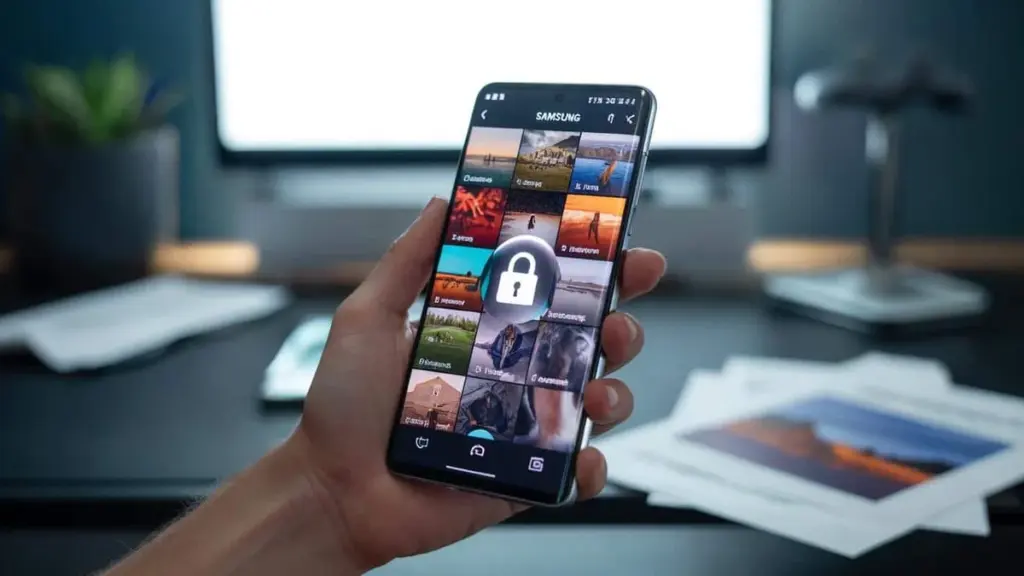
Twoje prywatne zdjęcia mogą trafić w niepowołane ręce
Coraz więcej fotografii ląduje u obcych osób — a wielu użytkowników Samsunga nawet nie wie, że ma już w kieszeni potężne narzędzie do ochrony prywatności. To nie żaden zewnętrzny program. To funkcja ukryta głęboko w standardowej aplikacji galerii.
W ustawieniach wbudowanej galerii na smartfonach Samsung kryje się mało znana opcja, która pozwala zamknąć całe albumy na klucz — bez instalowania czegokolwiek, bez skomplikowanych sztuczek. Wystarczy chwila, żeby ją odnaleźć.
Dlaczego warto chronić zdjęcia bezpośrednio na telefonie
Aparat w smartfonie jest zawsze pod ręką. Wakacyjne fotki, screenshoty aplikacji bankowych, skany paszportów, dokumenty medyczne czy intymne chwile — wszystko trafia do tej samej galerii. Tymczasem liczba wycieków danych, haków i niepożądanych spojrzeń stale rośnie.
Wiele osób sięga po aplikacje z zewnętrznych sklepów, żeby ukryć wrażliwe treści. Niektóre z nich działają całkiem przyzwoicie, ale często wymagają szerokich uprawnień, wyświetlają reklamy albo przestają być aktualizowane po pewnym czasie. Samsung od lat ma własne rozwiązanie wbudowane w oprogramowanie — i większość użytkowników nigdy o nim nie słyszała.
W ukrytych ustawieniach galerii Samsunga możesz blokować albumy osobno, tak by nikt nie mógł ich otworzyć bez Twojej zgody.
Gallery Labs — tajny schowek w Twoim Samsungu
Cały trik opiera się na ukrytym menu w aplikacji galerii, które nosi nazwę Gallery Labs. Nie jest ono przeznaczone wyłącznie dla zaawansowanych użytkowników — wystarczy wiedzieć, gdzie szukać. Problem w tym, że jest naprawdę dobrze ukryte.
Jak krok po kroku włączyć Gallery Labs
- Otwórz standardową aplikację Galeria na swoim telefonie Samsung.
- Stuknij trzy kropki w prawym górnym rogu, żeby otworzyć menu.
- Wybierz Ustawienia galerii.
- Przewiń ekran na sam dół i stuknij w opcję O galerii (nazwa może się nieznacznie różnić w zależności od wersji oprogramowania).
- Znajdź numer wersji aplikacji.
- Stukaj w ten numer kilka razy szybko, jeden po drugim.
Po kilku stuknięciach na dole ekranu pojawi się krótki komunikat potwierdzający aktywację Gallery Labs. Z zewnątrz nic się spektakularnego nie dzieje — ale za kulisami zostaje odblokowane dodatkowe menu.
Blokada albumów — to właśnie ten ukryty przycisk
Gdy Gallery Labs jest już aktywne, czas na najważniejszy krok: włączenie blokady albumów. Ta funkcja sprawia, że zdjęcie lub cały album stają się widoczne dopiero po Twojej autoryzacji.
Jak włączyć blokadę albumów
- Wróć do Ustawień aplikacji galerii.
- Ponownie przewiń ekran na dół.
- Na samym dole powinna teraz pojawić się nowa opcja: Gallery Labs. Stuknij w nią.
- Znajdź na liście ustawienie o nazwie Album entry-locks (nazwa może być nieco inna, ale brzmi podobnie).
- Włącz tę opcję.
- Zamknij galerię całkowicie i uruchom ją ponownie.
Od tej chwili w galerii dostępna jest dodatkowa warstwa ochrony. Możesz teraz zablokować dowolne zdjęcie lub cały album osobnym zamkiem.
Jak założyć kłódkę na zdjęcie lub album
Kiedy funkcja jest już włączona, samo zabezpieczanie treści działa zaskakująco prosto:
- Otwórz galerię.
- Przytrzymaj dłużej palec na zdjęciu lub albumie, który chcesz chronić.
- W menu, które się pojawi, znajdziesz teraz opcję zablokowania lub ograniczenia dostępu do danego elementu.
- Wybierz tę opcję i postępuj zgodnie z instrukcją — np. potwierdź kodem PIN, wzorem lub odciskiem palca.
Od tego momentu ktoś, kto weźmie Twój telefon do ręki, nie otworzy tak po prostu tej konkretnej zawartości. Próg dostępu jest znacznie wyższy niż przy zwykłym przewijaniu zdjęć.
Kilka stuknięć wystarczy, by zmienić galerię z otwartej księgi w szafę z zamkniętymi szufladami.
Dlaczego wbudowana funkcja może być bezpieczniejsza niż zewnętrzne aplikacje
Rozwiązanie zintegrowane bezpośrednio z galerią ma kilka konkretnych zalet w porównaniu z aplikacjami pobieranymi ze sklepów z oprogramowaniem.
| Zewnętrzne aplikacje do ukrywania | Ukryta funkcja Samsunga |
|---|---|
| Często zawierają reklamy lub płatne ulepszenia | Wbudowana w istniejące oprogramowanie, bez dodatkowych kosztów |
| Niekiedy wymagają dostępu do wszystkich zdjęć i plików | Działa w obrębie własnej galerii, potrzebuje mniej uprawnień |
| Ryzyko słabych zabezpieczeń lub porzuconych aplikacji | Aktualizowana razem z systemowymi aktualizacjami Samsunga |
| Dodatkowe ikony zdradzają, że coś ukrywasz | Wygląda jak zwykłe ustawienie galerii |
Ktoś, kto trzyma na telefonie dużo wrażliwych zdjęć lub dokumentów, zyskuje w ten sposób osobną warstwę ochrony — bez instalowania jakiegokolwiek dodatkowego oprogramowania.
Na co uważać przy korzystaniu z blokady albumów
Funkcja daje dodatkową kontrolę, ale nie rozwiązuje wszystkiego. Warto mieć na uwadze kilka rzeczy:
- To nie zastępuje kopii zapasowych: jeśli zgubisz telefon lub ulegnie on uszkodzeniu, bez backupu stracisz zdjęcia bezpowrotnie.
- Poziom bezpieczeństwa zależy od Twojej blokady ekranu: słaby PIN lub brak blokady osłabia całą ochronę.
- Funkcja może być niedostępna na starszych modelach lub wersjach oprogramowania — warto sprawdzić, czy opcja pojawia się w menu po wykonaniu opisanych kroków.