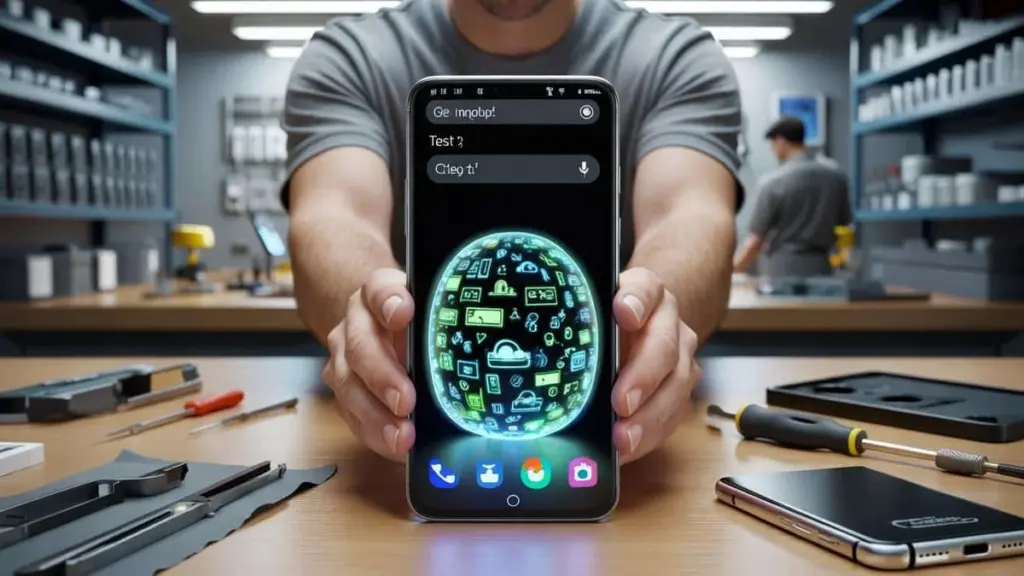
Dlaczego tryb naprawy stał się niezbędny
Twój smartfon czasem trafia do serwisu, ale zdjęcia, czaty i aplikacje bankowe nie muszą być przy tym dostępne dla nikogo postronnego. Coraz więcej telefonów z Androidem posiada ukryty tryb, który pozwala technikom przetestować urządzenie bez dostępu do Twojego prywatnego życia.
Kto choć raz oddawał telefon do naprawy, zna to nieprzyjemne uczucie niepewności — czy pracownik serwisu nie zajrzy do Twojego WhatsAppa albo nie przewinie galerii zdjęć? Przez lata jedynym „bezpiecznym" rozwiązaniem był pełny reset do ustawień fabrycznych, po którym trzeba było wszystko konfigurować od nowa.
Android 14 wprowadza znacznie sprytniejsze rozwiązanie — specjalny tryb, w którym technik może swobodnie testować urządzenie, dzwonić, robić zdjęcia i sprawdzać ustawienia, podczas gdy wszystkie Twoje dane pozostają całkowicie zablokowane. Samsung miał już własną wersję tego rozwiązania zwaną trybem konserwacji, która teraz lepiej integruje się z tym, co Google oferuje bezpośrednio w systemie.
Tryb naprawy tymczasowo zamienia Twój telefon w czyste urządzenie, podczas gdy wszystkie prawdziwe dane pozostają pod kluczem.
Co dokładnie robi tryb naprawy?
W trybie naprawy Android tworzy tymczasowy profil na osobnej partycji pamięci. Można to porównać do czystego konta użytkownika, które nie ma dostępu do Twoich aplikacji ani plików.
Co technik może zrobić w trybie naprawy?
- Dzwonić i łączyć się z siecią Wi-Fi;
- testować aparat, głośniki i mikrofon;
- sprawdzać, czy czujniki i przyciski działają prawidłowo;
- kontrolować system pod kątem błędów i nieoczekiwanych zawieszeń.
Czego technik nie może zrobić?
- Przeglądać Twoich zdjęć i filmów;
- otwierać wiadomości, poczty e-mail ani aplikacji społecznościowych;
- uzyskać dostępu do aplikacji bankowych, menedżera haseł ani pamięci w chmurze;
- podejrzeć Twojego konta Google ani konta Samsung.
Tryb naprawy działa jak piaskownica — wszystko, co dzieje się w tym tymczasowym środowisku, w żaden sposób nie dotyka Twoich osobistych danych.
Które telefony już mają tę funkcję?
Tryb naprawy nie jest jeszcze dostępny na każdym urządzeniu z Androidem. W praktyce chodzi obecnie przede wszystkim o:
- Telefony Google Pixel z Androidem 14 lub nowszym;
- smartfony Samsung z Androidem 14 i trybem konserwacji;
- urządzenia posiadające co najmniej 2 GB wolnej pamięci, co jest niezbędne do utworzenia tymczasowego środowiska.
Inne marki testują podobne funkcje, ale nie są one jeszcze standardowo wbudowane we wszystkich systemach. Można jednak spodziewać się, że coraz więcej producentów pójdzie tą drogą — zarówno konsumenci, jak i serwisanci bezpośrednio na tym korzystają.
Kiedy używać trybu naprawy na co dzień?
Podczas naprawy w sklepie lub wysyłki pocztą
Najoczywistsza sytuacja — ekran jest pęknięty, port ładowania szwankuje albo telefon ciągle się zawiesza. Serwis chce przetestować urządzenie i może je zatrzymać na kilka godzin lub dni.
Dzięki trybowi naprawy nie musisz robić pełnego resetu i możesz korzystać z telefonu normalnie zaraz po odebraniu go z serwisu.
Unikasz w ten sposób całego zamieszania z kopiami zapasowymi, ponownym logowaniem do wszystkich aplikacji i przywracaniem weryfikacji dwuetapowej.
Gdy ktoś chce pożyczyć Twój telefon na dłużej
Może member rodziny potrzebuje Twojego telefonu na popołudnie, bo jego własne urządzenie się zepsuło. Albo kolega tymczasowo potrzebuje smartfona podczas dyżuru. Oficjalnie nie jest to główny cel tej funkcji, ale tryb naprawy sprawdza się tu zaskakująco dobrze.
Pożyczający ma dostęp do w pełni działającego urządzenia, podczas gdy Twoje prawdziwe konto, zdjęcia i wiadomości pozostają niedostępne. Gdy tylko wyłączysz tryb, wracasz dokładnie tam, gdzie skończyłeś.
Jak włączyć tryb naprawy w telefonie Pixel?
Na urządzeniu Google Pixel z Androidem 14 procedura wygląda następująco:
- Otwórz Ustawienia.
- Przejdź do sekcji System.
- Wybierz Tryb naprawy.
- Naciśnij Przełącz na tryb naprawy.
- Wprowadź PIN lub hasło w celu potwierdzenia.
Telefon uruchomi się ponownie w tymczasowym środowisku. Dla technika będzie wyglądał jak nowe urządzenie, podczas gdy wszystkie Twoje dane są bezpiecznie przechowywane w tle.
Jak działa tryb konserwacji w Samsung?
Samsung używa własnej nazwy, ale efekt jest praktycznie identyczny. Na nowszych urządzeniach Galaxy wygląda to tak:
- Otwórz Ustawienia.
- Przejdź do Bateria i konserwacja urządzenia.
- Naciśnij Tryb konserwacji.
- Postępuj zgodnie z instrukcjami na ekranie, aby uruchomić tryb.
Po naprawie wyłącz tryb w następujący sposób:
- Ponownie otwórz ustawienia.
- Przejdź do Bateria i konserwacja urządzenia > Tryb konserwacji.
- Wybierz opcję opuszczenia trybu.
- Wprowadź PIN lub hasło — urządzenie powróci do Twojego własnego profilu.
Nie zapomnij o karcie SIM — to ryzyko nadal istnieje
Tryb naprawy chroni Twoje dane, ale nie blokuje automatycznie sieci komórkowej. Jeśli zostawisz kartę SIM w telefonie, ktoś teoretycznie może:
- Dzwonić lub wysyłać SMS-y z Twojego numeru;
- zużywać transfer danych z Twojego pakietu;
- odbierać kody weryfikacji dwuetapowej przesyłane SMS-em na Twój numer.
Dla pewności zawsze wyjmuj kartę SIM z telefonu przed oddaniem go do naprawy.
Jeśli korzystasz z eSIM, sprawdź, czy technik nie potrzebuje dostępu do sieci komórkowej. W większości przypadków możesz tymczasowo przełączyć się wyłącznie na Wi-Fi lub chwilowo wyłączyć eSIM.
Dlaczego tryb naprawy jest lepszy od resetu fabrycznego?
Pełny reset wydaje się bezpieczny, ale ma swoje wady. Oto porównanie obu opcji:
| Opcja | Zaleta | Wada |
|---|---|---|
| Reset fabryczny | Wszystkie dane naprawdę usunięte dla technika | Konieczność ponownej konfiguracji wszystkiego, czasochłonne, ryzyko niekompletnej kopii zapasowej |
| Tryb naprawy | Brak dostępu do danych, urządzenie od razu gotowe do użytku po naprawie | Działa tylko na obsługiwanych urządzeniach z wystarczającą ilością wolnej pamięci |
Dla większości użytkowników tryb naprawy stanowi znacznie lepsze połączenie wygody i prywatności. Próg oddania telefonu do serwisu znacznie się obniża.
Dodatkowe wskazówki dla bezstresowej naprawy
Oddając telefon do serwisu, warto podjąć kilka dodatkowych kroków dla większego spokoju ducha:
- Wykonaj aktualną kopię zapasową przez Google lub Samsung Cloud.
- Wyloguj się z wrażliwych aplikacji, których nie potrzebujesz w trybie naprawy, na przykład z aplikacji bankowej.
- Zapisz dane logowania do weryfikacji dwuetapowej w bezpiecznym miejscu na wypadek, gdyby coś poszło nie tak.
- Zrób zdjęcia stanu urządzenia przed oddaniem go do serwisu — udokumentuj zadrapania i pęknięcia, żeby uniknąć późniejszych nieporozumień.
Dla osób regularnie pracujących z poufnymi danymi — pracowników służby zdrowia, dziennikarzy czy użytkowników służbowych aplikacji — tryb naprawy jest niemal niezbędny. Nie muszą już rozstrajać całego urządzenia tylko po to, żeby wymienić ekran.
Warto teraz sprawdzić, czy Twój telefon z Androidem już obsługuje tę funkcję. Przejrzyj ustawienia, wyszukaj „tryb naprawy" lub „tryb konserwacji" i skonfiguruj go zawczasu — żebyś nie musiał tego odkrywać dopiero przy ladzie serwisanta w stresującej chwili.