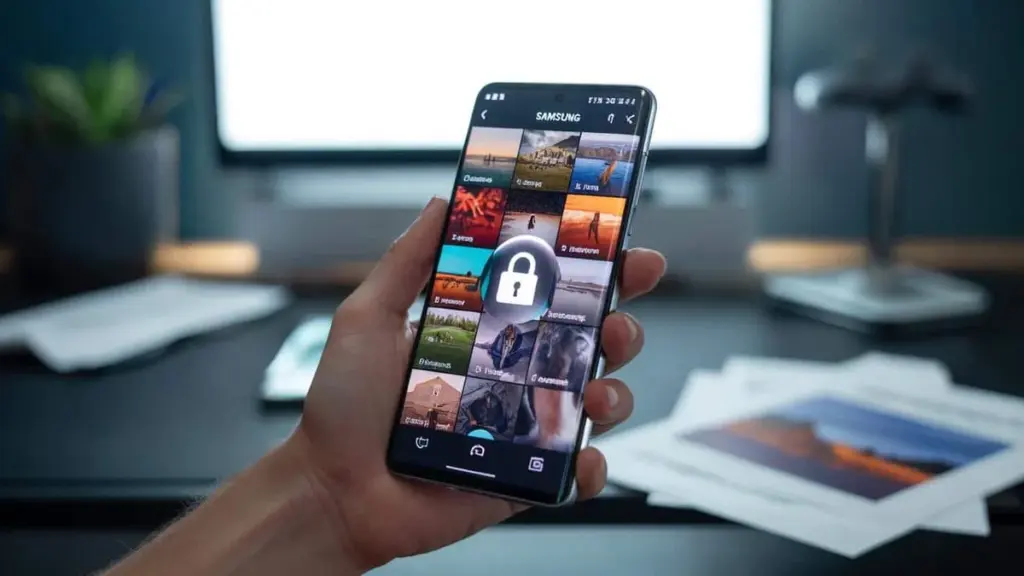
Coraz więcej zdjęć trafia w niepowołane ręce
Prywatne fotografie wpadają w niepowołane ręce częściej, niż większość z nas przypuszcza. Tymczasem wielu użytkowników Samsunga nosi w kieszeni potężne narzędzie do ochrony prywatności — i zupełnie o tym nie wie.
W standardowej aplikacji Galeria na smartfonach Samsung ukryto mało znaną funkcję, która pozwala zabezpieczyć całe albumy hasłem. Bez dodatkowych aplikacji, bez skomplikowanych sztuczek. Wystarczy chwila w ustawieniach, żeby zyskać zaskakująco skuteczną ochronę prywatnych plików.
Dlaczego warto chronić zdjęcia bezpośrednio w telefonie
Aparat smartfona towarzyszy nam wszędzie. Zdjęcia z wakacji, screenshoty z aplikacji bankowych, fotografie paszportów, dokumenty medyczne czy intymne chwile — wszystko ląduje w tej samej galerii. W tym samym czasie liczba włamań, wycieków danych i niepożądanych spojrzeń nieustannie rośnie.
Wielu użytkowników próbuje rozwiązać ten problem, instalując osobne aplikacje do ukrywania zdjęć. Część z nich działa całkiem nieźle, ale często wymagają dodatkowych uprawnień, wyświetlają reklamy albo przestają być aktualizowane. Samsung od lat ma wbudowane własne rozwiązanie — o którym większość użytkowników nigdy nie słyszała.
W ukrytych ustawieniach Galerii Samsunga możesz zablokować poszczególne albumy, tak aby nikt niepowołany nie miał do nich dostępu.
Gallery Labs: sekretna skrzynka narzędziowa twojego Samsunga
Cały manewr opiera się na ukrytym menu w aplikacji Galeria — Gallery Labs. To nie jest funkcja dla zaawansowanych użytkowników, ale jest starannie schowana przed przypadkowym odkryciem. Każdy jednak da sobie z nią radę.
Krok po kroku: jak włączyć Gallery Labs
- Otwórz standardową aplikację Galeria na swoim Samsungu.
- Dotknij trzech kropek w prawym górnym rogu, aby otworzyć menu.
- Wybierz Ustawienia galerii.
- Przewiń do samego dołu i dotknij opcji Informacje o galerii (nazwa może się nieznacznie różnić w zależności od wersji oprogramowania).
- Znajdź numer wersji aplikacji.
- Stuknij w ten numer kilka razy szybko, jeden po drugim.
Po kilku dotknięciach na dole ekranu pojawi się krótki komunikat informujący o aktywacji Gallery Labs. Z wyglądu nic się nie zmienia, ale za kulisami zostało właśnie odblokowane dodatkowe menu.
Blokowanie albumów: właściwy ukryty przycisk
Teraz, gdy Gallery Labs jest aktywne, czas na najważniejszy krok — włączenie blokady albumów. Ta funkcja sprawia, że konkretne zdjęcie lub album staje się widoczne wyłącznie po twoim potwierdzeniu tożsamości.
Jak włączyć blokadę albumów
- Wróć do Ustawień aplikacji Galeria.
- Ponownie przewiń na sam dół.
- Pojawi się nowa opcja: Gallery Labs. Dotknij jej.
- Na liście znajdź ustawienie o nazwie Album entry-locks (nazwa może się lekko różnić, ale będzie bardzo podobna).
- Włącz tę opcję.
- Zamknij galerię całkowicie i uruchom aplikację ponownie.
Od tej chwili w galerii dostępna jest dodatkowa możliwość zabezpieczenia. Możesz teraz oddzielnie chronić wybrane zdjęcia lub całe albumy.
Jak założyć blokadę na zdjęcie lub album
Gdy funkcja jest już włączona, zabezpieczanie działa zaskakująco prosto:
- Otwórz galerię.
- Przytrzymaj palcem zdjęcie lub album, który chcesz chronić.
- W menu, które się pojawi, znajdź opcję zablokowania lub ograniczenia dostępu do danego elementu.
- Wybierz ją i postępuj zgodnie z instrukcjami na ekranie — potwierdź kodem PIN, wzorem lub odciskiem palca.
Od tej pory ktoś, kto weźmie twój telefon do ręki, nie otworzy tej konkretnej zawartości bez twojej zgody. Bariera jest znacznie wyższa niż zwykłe przewijanie zdjęć palcem.
Kilkoma dotknięciami zamieniasz galerię z otwartej księgi w szafkę z zamkniętymi szufladami.
Dlaczego ta ukryta funkcja może być bezpieczniejsza niż osobne aplikacje
Wbudowane rozwiązanie w galerii ma kilka praktycznych przewag nad osobnymi aplikacjami do ukrywania zdjęć dostępnymi w sklepach z aplikacjami.
| Osobne aplikacje do ukrywania zdjęć | Wbudowana funkcja Samsunga |
|---|---|
| Często zawierają reklamy lub płatne ulepszenia | Część istniejącego oprogramowania, bez dodatkowych kosztów |
| Nierzadko wymagają dostępu do wszystkich zdjęć i plików | Działa w obrębie własnej galerii, wymaga mniej uprawnień |
| Ryzyko słabego zabezpieczenia lub porzuconych aplikacji | Aktualizowana razem z oprogramowaniem Samsunga |
| Osobne ikony i aplikacje zdradzają, że coś ukrywasz | Wygląda jak zwykłe ustawienie galerii |
Kto przechowuje na telefonie dużo wrażliwych zdjęć lub dokumentów, zyskuje w ten sposób dodatkową warstwę ochrony — bez instalowania jakiegokolwiek zewnętrznego oprogramowania.
Na co zwrócić uwagę korzystając z blokady albumów
Ta funkcja daje większą kontrolę, ale nie rozwiązuje wszystkich problemów. Warto mieć na uwadze kilka kwestii:
- To nie zastępuje kopii zapasowych: jeśli zgubisz telefon lub ulegnie on uszkodzeniu, bez backupu stracisz zdjęcia bezpowrotnie.
- Skuteczność zależy od zabezpieczenia ekranu: blokada albumów działa najlepiej w połączeniu z silnym kodem PIN, wzorem lub biometrią na ekranie blokady.
- Dostępność funkcji może się różnić: Gallery Labs i opcja blokady albumów nie są dostępne na wszystkich modelach i wersjach oprogramowania Samsunga — warto sprawdzić, czy twój telefon ją obsługuje.