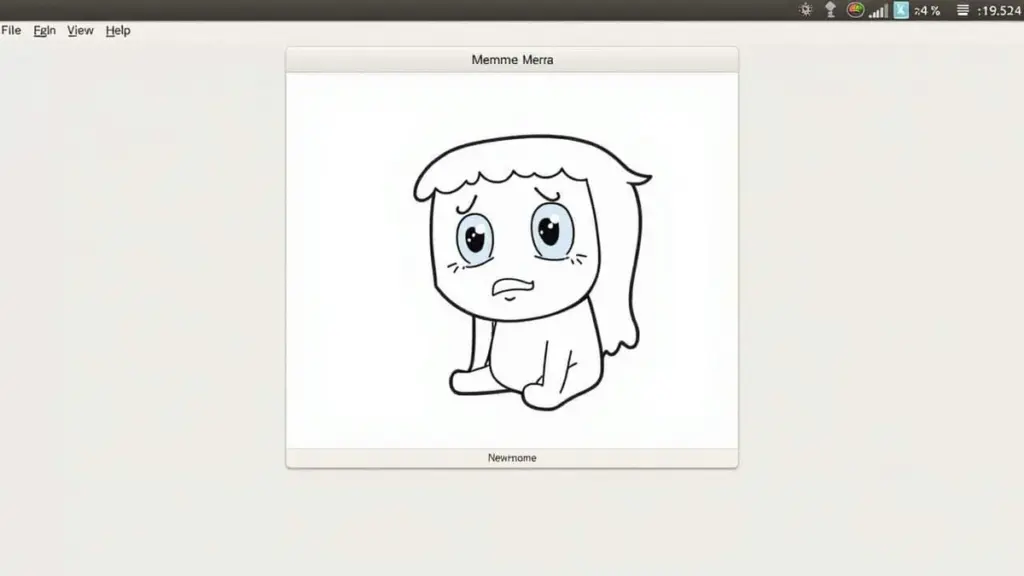
Tworzenie memów na Linuksie nigdy nie było tak łatwe
Coraz więcej osób chce błyskawicznie stworzyć mema bez wnikania w zawiłości sztucznej inteligencji czy zaawansowanej edycji zdjęć. Odpowiedzią na to zapotrzebowanie jest nowa, lekka i bezpłatna aplikacja zaprojektowana specjalnie z myślą o użytkownikach Linuksa. Oferuje gotowe szablony obrazków oraz proste narzędzia do dodawania tekstu.
Dawniej do takich zadań sięgano po rozbudowane programy pokroju GIMP-a. Teraz nie trzeba już uruchamiać ciężkiego oprogramowania – wystarczy jedna, skromna aplikacja, która robi to, czego faktycznie potrzebujesz.
Memerist: mała aplikacja, która robi dokładnie to, czego oczekujesz
Memerist to bezpłatny kreator memów działający na Linuksie. Nie jest narzędziem do profesjonalnej obróbki fotografii – skupia się wyłącznie na jednym: szybkim tworzeniu memów gotowych do natychmiastowego udostępnienia.
Memerist przypomina bardziej poręczne narzędzie niż kompletny pakiet graficzny: minimum przycisków, czytelne opcje, szybki efekt końcowy.
Twórca aplikacji świadomie postawił na prostotę. Żadnych przeładowanych menu, żadnych dziesiątek warstw ustawień – tylko tyle funkcji, ile potrzeba, by chwycić zdjęcie, dodać tekst i sprawnie wyeksportować gotowy meme.
Najważniejsze funkcje Memerist
Mimo nacisku na prostotę aplikacja kryje w sobie zaskakująco dużo możliwości. Oto najbardziej wyróżniające się funkcje:
- Wbudowana biblioteka popularnych obrazków memicznych
- Możliwość dodawania własnych zdjęć do biblioteki
- Proste dodawanie, przesuwanie i obracanie tekstu
- Ograniczony, ale użyteczny zestaw efektów czcionek
- Eksport do formatów .png i .jpg
- Filtry kontrastu oraz żartobliwy filtr „ensh*tify" nadający memom ziarnisty, chaotyczny wygląd
- Możliwość przybliżania i oddalania widoku dla precyzyjnego rozmieszczenia tekstu
- Obsługa warstw – zarówno dla tekstu, jak i obrazów
- Podgląd w czasie rzeczywistym podczas przesuwania i wpisywania tekstu
Świadome ograniczenie liczby funkcji sprawia, że nie tracisz czasu na przeszukiwanie menu. Otwierasz aplikację, wybierasz obrazek, wpisujesz tekst i zapisujesz gotowe dzieło.
Instalacja na Linuksie za pomocą Flatpak
Memerist jest dystrybuowany przez Flathub i dostępny jako pakiet Flatpak. Dzięki temu działa praktycznie na każdej nowoczesnej dystrybucji Linuksa obsługującej Flatpak – w tym Ubuntu, Fedorze, Linux Mint, Pop!_OS i wielu innych.
Przez sklep z oprogramowaniem
Na wielu dystrybucjach Flatpak jest już zintegrowany z graficznym sklepem z aplikacjami. W takim przypadku instalacja przebiega następująco:
- Otwórz sklep z oprogramowaniem lub menedżer aplikacji swojej dystrybucji.
- Wyszukaj frazę Memerist.
- Kliknij przycisk Zainstaluj lub podobny.
- Poczekaj na zakończenie pobierania i instalacji.
Jeśli aplikacja nie pojawi się od razu w menu programów, wyloguj się i zaloguj ponownie. Na większości środowisk graficznych aplikacja Flatpak pojawi się wtedy automatycznie w menu startowym.
Przez terminal
Jeśli wolisz wiersz poleceń albo twój sklep z oprogramowaniem nie obsługuje Flatpak, możesz zainstalować Memerist jednym poleceniem:
flatpak install flathub io.github.vani_tty1.memerist
Jeśli Flatpak nie jest jeszcze zainstalowany w twoim systemie, najpierw dodaj go przez menedżer pakietów swojej dystrybucji. Następnie wystarczy wykonać powyższe polecenie – Memerist będzie gotowy do działania w ciągu kilku minut.
Jak stworzyć swój pierwszy mem w Memerist
Przepływ pracy w Memerist jest intuicyjny i liniowy. Podstawowego mema tworzysz w kilku prostych krokach:
- Uruchom Memerist z menu aplikacji.
- Wybierz obrazek z wbudowanej biblioteki lub zaimportuj własne zdjęcie.
- Dodaj warstwę tekstową, klikając ikonę z pogrubionym B na pasku bocznym.
- Wpisz tekst i dobierz rozmiar oraz styl czcionki.
- Przeciągnij tekst w odpowiednie miejsce i obróć go, jeśli zachodzi taka potrzeba.
- W razie potrzeby dodaj drugą warstwę tekstową – na przykład na górze i na dole obrazka.
- Kliknij Eksportuj, nadaj plikowi nazwę i zapisz go.
Interfejs pokazuje efekty pracy na bieżąco. Każde wpisanie tekstu, przesunięcie czy obrót są widoczne w kanwie natychmiast. Dzięki temu możesz szybko eksperymentować z żartami czasowymi, skośnymi napisami czy ciasno skadrowanymi kompozycjami – bez zgadywania, jak będzie wyglądał efekt końcowy.
PNG czy JPG: który format wybrać dla swojego mema?
Domyślnie Memerist zapisuje memy jako pliki .png. Ten format jest bezstratny i zapewnia zazwyczaj wyraźne, ostre obrazy. Czasem jednak lepiej sięgnąć po .jpg – na przykład gdy platforma społecznościowa nie obsługuje PNG lub gdy zależy ci na mniejszym rozmiarze pliku.
Aplikacja rozwiązuje to prosto: podczas eksportu wystarczy zmienić rozszerzenie z .png na .jpg w nazwie pliku. Memerist automatycznie dostosuje format i zapisze mema jako obraz JPEG.
| Format | Zaleta | Wada |
|---|---|---|
| .png | Ostry tekst, brak utraty jakości | Większe pliki, czasem nieobsługiwany |
| .jpg | Mniejsze pliki, powszechna kompatybilność | Niewielka utrata jakości przez kompresję |
Czego Memerist celowo nie robi
Osoby przychodzące z GIMP-a lub Krity zauważą, że kilku funkcji tu po prostu brakuje. Nie możesz na przykład stosować deformacji perspektywicznej tekstu – napisy nie będą podążać za ukośną ścianą ani drogą w tle. Zaawansowane korekty kolorów, maski czy złożone tryby mieszania warstw są całkowicie nieobecne.
Filozofia Memerist brzmi: lepiej być szybkim i prostym, niż próbować zastąpić profesjonalne narzędzia.
W praktyce oznacza to, że niektóre memy mogą wyglądać trochę prosto lub surowo. Jednak właśnie ta lekko niedoskonała estetyka często pasuje do internetowego humoru. Timing i rozpoznawalność żartu liczą się bardziej niż technicznie perfekcyjna kompozycja.
Dlaczego oddzielna aplikacja do memów ma sens w erze AI
Większość współczesnych narzędzi graficznych opiera się w coraz większym stopniu na sztucznej inteligencji. Generowanie tekstu, podmienianie twarzy, automatyczne stylizowanie – to wszystko jest możliwe. Jednocześnie platformy społecznościowe i serwisy coraz częściej oznaczają treści generowane przez AI specjalnymi etykietami i ostrzeżeniami.
Tworząc mema na podstawie własnego zdjęcia lub gotowego szablonu, zachowujesz pełną kontrolę nad tym, co wgrywasz. Nie musisz dopracowywać promptów ani obawiać się dziwnych, niechcianych szczegółów pojawiających się w obrazkach generowanych przez AI.
Dla firm i profesjonalistów takie lekkie narzędzie może być niezwykle wygodne – pozwala błyskawicznie stworzyć nieformalny post, wewnętrzny żart czy lekki teaser do mediów społecznościowych, bez potrzeby otwierania całego pakietu projektowego.
Praktyczne zastosowania: od czatu grupowego po prezentację
Memerist sprawdza się nie tylko przy klasycznych memach internetowych. Oto kilka konkretnych przykładów użycia:
- Czaty zespołowe i kanały Slack: stwórz wewnętrzny żart na podstawie zdjęcia z działu lub biura.
- Prezentacje: dodaj lekki slajd z memem podsumowującym problem w projekcie.
- Materiały edukacyjne: nauczyciele mogą jednym zdjęciem i krótkim tekstem przykuć uwagę uczniów.
- Posty w mediach społecznościowych: szybko zareaguj na aktualne wydarzenia lub trendy, korzystając z szablonów z biblioteki.
Właśnie dlatego, że próg wejścia jest tu bardzo niski, nawet mniej technicznie zorientowani współpracownicy czy członkowie rodziny poradzą sobie bez problemu. W ciągu kilku minut orientujesz się, gdzie co się znajduje i jak wszystko działa.
Porady, jak wyciągnąć więcej ze swoich memów
Nawet proste narzędzie wymaga odrobiny kreatywności. Kilka praktycznych wskazówek:
- Stosuj krótkie teksty – im mniej słów, tym szybciej żart trafia do celu.
- Dbaj o wyraźny kontrast, szczególnie gdy tekst nakłada się na ruchliwe tło.
- Przechowuj często używane szablony w osobnym folderze, aby łatwo je znaleźć z poziomu Memerist.
- Przetestuj mema najpierw w małej grupie lub na czacie, zanim udostępnisz go szerzej.
Dla tych, którzy nigdy wcześniej nie korzystali z Flatpak lub tworzyli memy wyłącznie w przeglądarce, Memerist stanowi świetny, bezbolesny pierwszy krok w świat kreatywnych narzędzi na Linuksie. Instalujesz, wybierasz zdjęcie, wymyślasz błyskotliwy tekst i sprawdzasz, co wyjdzie.