Tworzenie memów na Linuksie nigdy nie było tak łatwe
Coraz więcej osób chce szybko stworzyć mema — bez sztucznej inteligencji i bez skomplikowanej obróbki zdjęć. Nowa, bezpłatna aplikacja na Linuksa odpowiada dokładnie na to zapotrzebowanie. Zamiast walczyć z rozbudowanymi programami pokroju GIMP-a, możesz skorzystać z lekkiego narzędzia zaprojektowanego wyłącznie do tworzenia memów — z gotowymi szablonami i prostymi narzędziami tekstowymi.
Memerist: małe narzędzie, które robi dokładnie to, czego potrzebujesz
Memerist to darmowy kreator memów dla Linuksa. Aplikacja nie pretenduje do miana profesjonalnego edytora grafiki — skupia się na jednym zadaniu: gotowy mem w kilku kliknięciach, gotowy do natychmiastowego udostępnienia.
Memerist przypomina bardziej poręczne narzędzie niż kompletny pakiet graficzny: mało przycisków, przejrzyste opcje, szybki efekt.
Twórca aplikacji świadomie postawił na prostotę. Żadnych przepełnionych menu, żadnych dziesiątek warstw ustawień — tylko tyle funkcji, ile potrzeba, by wybrać zdjęcie, dodać tekst i wyeksportować gotowy mem.
Najważniejsze funkcje Memirist
Mimo nacisku na prostotę, aplikacja kryje w sobie zaskakująco sporo możliwości. Oto najbardziej godne uwagi funkcje:
- Wbudowana biblioteka popularnych szablonów memów
- Możliwość dodawania własnych zdjęć do biblioteki
- Proste dodawanie, przesuwanie i obracanie tekstu
- Ograniczony, ale użyteczny zestaw efektów czcionek
- Eksport do formatów .png i .jpg
- Filtry kontrastu oraz zabawny filtr "ensh*tify" tworzący ziarniste, chaotyczne memy
- Powiększanie i pomniejszanie dla precyzyjnego rozmieszczenia tekstu
- Praca z warstwami — zarówno tekstowymi, jak i graficznymi
- Podgląd zmian w czasie rzeczywistym podczas pisania i przesuwania elementów
Świadome ograniczenie funkcji sprawia, że nie musisz przekopywać się przez menu. Otwierasz aplikację, wybierasz zdjęcie, wpisujesz tekst i zapisujesz swoje dzieło.
Instalacja na Linuksie przez Flatpak
Memerist jest dystrybuowany przez Flathub jako paczka Flatpak. Dzięki temu aplikacja działa na praktycznie każdej nowoczesnej dystrybucji Linuksa obsługującej Flatpak — w tym Ubuntu, Fedora, Linux Mint, Pop!_OS i wielu innych.
Przez sklep z oprogramowaniem
Na wielu dystrybucjach Flatpak jest już zintegrowany z graficznym sklepem aplikacji. W takim przypadku instalacja przebiega następująco:
- Otwórz sklep z oprogramowaniem swojej dystrybucji.
- Wyszukaj Memerist.
- Kliknij Zainstaluj lub podobny przycisk.
- Poczekaj na zakończenie pobierania i instalacji.
Jeśli aplikacja nie pojawi się od razu w menu, wyloguj się i zaloguj ponownie. Na większości środowisk graficznych aplikacja Flatpak pojawi się wtedy automatycznie w menu startowym.
Przez terminal
Jeśli wolisz wiersz poleceń lub Twój sklep z oprogramowaniem nie obsługuje Flatpak, możesz zainstalować Memerist jednym poleceniem:
flatpak install flathub io.github.vani_tty1.memerist
Jeśli Flatpak nie jest jeszcze zainstalowany w Twoim systemie, najpierw zainstaluj go przez menedżera pakietów swojej dystrybucji. Następnie wykonaj powyższe polecenie — Memerist będzie gotowy w ciągu kilku minut.
Jak stworzyć swój pierwszy mem w Memerist
Sposób pracy w Memerist jest prosty i intuicyjny. Podstawowy mem tworzysz mniej więcej tak:
- Uruchom Memerist z menu aplikacji.
- Wybierz zdjęcie z wbudowanej biblioteki lub zaimportuj własne.
- Dodaj warstwę tekstową, klikając ikonę pogrubionego B na pasku bocznym.
- Wpisz tekst i wybierz rozmiar oraz styl czcionki.
- Przeciągnij tekst w odpowiednie miejsce i obróć go, jeśli potrzebujesz.
- Opcjonalnie dodaj drugą warstwę tekstową — na przykład na górze i na dole obrazka.
- Kliknij Eksportuj, nadaj plikowi nazwę i zapisz go.
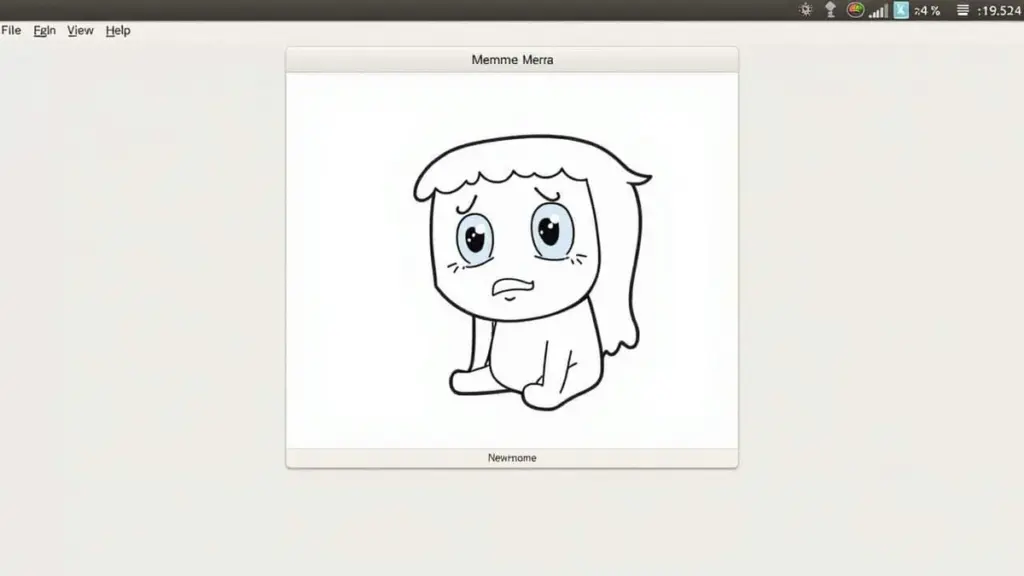
Interfejs na bieżąco pokazuje, co robisz. Każda zmiana — wpisanie tekstu, przesunięcie, obrót — jest widoczna natychmiast na płótnie. Dzięki temu możesz szybko eksperymentować z timingiem żartów, pochylonym tekstem czy ciasnym kadrowaniem bez zgadywania, jak efekt będzie wyglądał.
PNG czy JPG: który format wybrać dla swojego mema?
Domyślnie Memerist zapisuje memy jako pliki .png. Ten format jest bezstratny i zapewnia wyraźne obrazy. Czasem jednak warto wybrać .jpg — na przykład gdy platformy społecznościowe nie obsługują PNG lub gdy zależy Ci na mniejszym rozmiarze pliku.
Rozwiązanie jest proste: podczas eksportowania zmień rozszerzenie z .png na .jpg w nazwie pliku. Memerist automatycznie dostosuje format i zapisze mem jako plik JPEG.
| Format | Zaleta | Wada |
|---|---|---|
| .png | Wyraźny tekst, brak utraty jakości | Większe pliki, czasem nieobsługiwany |
| .jpg | Mniejsze pliki, uniwersalna obsługa | Niewielka utrata jakości przez kompresję |
Czego Memerist świadomie nie potrafi
Osoby przyzwyczajone do GIMP-a czy Krity zauważą, że kilku rzeczy brakuje. Nie można na przykład zastosować deformacji perspektywicznej tekstu — tekst nie będzie podążał za skośną ścianą czy perspektywą drogi. Brak też zaawansowanych korekt kolorów, masek czy złożonych trybów mieszania warstw.
Filozofia Memirist: lepiej działać szybko i prosto, niż próbować zastąpić aplikacje do wszystkiego.
W praktyce efekty bywają nieco surowe lub wyglądają na stworzone na szybko. Jednak właśnie taka estetyka pasuje do wielu internetowych żartów. Perfekcja techniczna nie zawsze wygrywa — timing i rozpoznawalny humor liczą się bardziej niż dopracowana kompozycja.
Po co osobna aplikacja do memów w erze AI?
Większość współczesnych narzędzi graficznych mocno opiera się na sztucznej inteligencji. Generowanie tekstu, zamiana twarzy, automatyczne style — to wszystko jest możliwe. Jednocześnie serwisy społecznościowe coraz częściej oznaczają treści wygenerowane przez AI specjalnymi etykietami lub ostrzeżeniami.
Prosty mem oparty na własnym zdjęciu lub gotowym szablonie daje Ci pełną kontrolę. Wiesz dokładnie, co wgrywasz, nie musisz dopracowywać promptów i unikasz ryzyka dziwnych, niechcianych detali w obrazku stworzonym przez AI.
Dla firm i profesjonalistów takie małe narzędzie może być idealne do szybkiego tworzenia nieformalnych postów, wewnętrznych żartów czy zapowiedzi w mediach społecznościowych — bez otwierania pełnego pakietu do projektowania.
Praktyczne zastosowania: od czatu grupowego po prezentację
Memerist nie służy wyłącznie do tworzenia klasycznych internetowych memów. Oto kilka konkretnych przykładów użycia:
- Czaty zespołowe i kanały Slack: stwórz wewnętrzny żart na podstawie zdjęcia z działu.
- Prezentacje: dodaj lekki slajd z memem podsumowującym problem w projekcie.
- Materiały dydaktyczne: nauczyciele mogą jednym zdjęciem i krótkim tekstem przyciągnąć uwagę uczniów.
- Posty w mediach społecznościowych: szybka reakcja na bieżące wiadomości lub trendy z pomocą szablonu z biblioteki.
Dzięki temu, że aplikacja jest przystępna, poradzą sobie z nią również mniej technicznie zaawansowani współpracownicy czy członkowie rodziny. W kilka minut orientujesz się, gdzie co się znajduje.
Wskazówki, jak wycisnąć więcej ze swoich memów
Nawet proste narzędzie wymaga odrobiny kreatywności. Kilka praktycznych porad:
- Używaj krótkich tekstów — im mniej słów, tym szybciej żart trafia do celu.
- Dbaj o wyraźny kontrast, szczególnie gdy tekst leży na zatłoczonym tle.
- Przechowuj często używane szablony w osobnym folderze, żeby szybko je znaleźć w Memerist.
- Przetestuj mema najpierw w małej grupie lub na czacie, zanim udostępnisz go szerzej.
Dla osób, które nigdy nie pracowały z Flatpakiem lub korzystają z memów wyłącznie przez przeglądarkę, Memerist stanowi przystępny pierwszy krok w świat kreatywnych narzędzi na Linuksie. Wystarczy zainstalować, wybrać zdjęcie, wymyślić celny tekst i sprawdzić, co z tego wyjdzie.