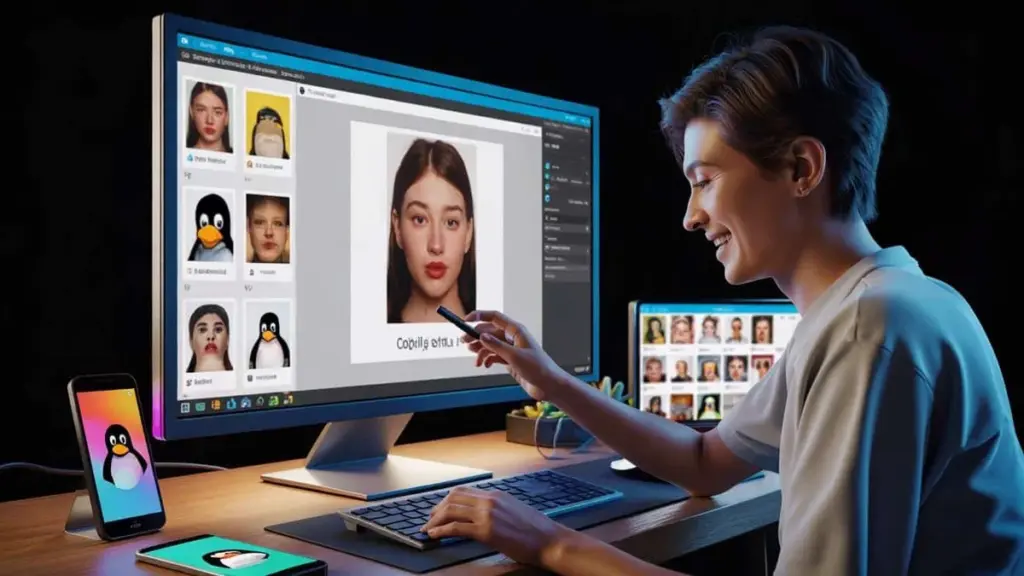
Tworzenie memów bez nauki GIMPa
Każdy, kto chce szybko wrzucić śmieszny napis na zdjęcie, zazwyczaj trafia albo na rozbudowane programy graficzne, albo na podejrzane generatory online. Na Linuksie istnieje już jednak znacznie wygodniejsze rozwiązanie — lekka aplikacja stworzona wyłącznie do tworzenia memów. Jej jedynym celem jest dodawanie tekstu do obrazków i eksport gotowego pliku.
Memy dawno stały się nieodłącznym elementem komunikacji w sieci. Jedno zdjęcie, krótkie zdanie — i gotowe. Opinia, emocja czy komentarz wyrażone w kilka sekund. Problem w tym, że chcąc zrobić coś takiego samemu, większość ludzi ląduje w GIMPie lub podobnych, potężnych narzędziach, które są zdecydowanie przeładowane jak na prostego mema.
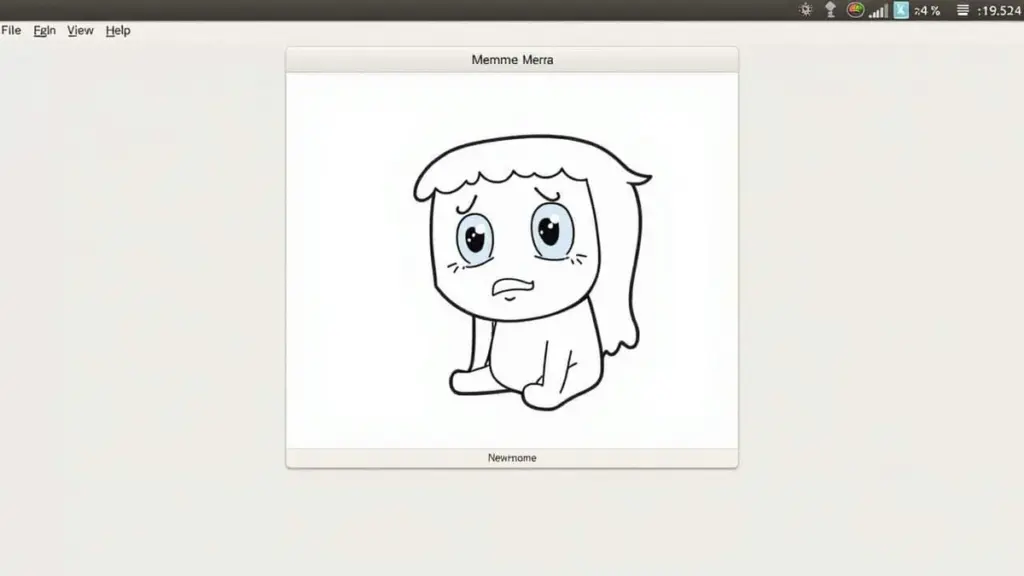
Memerist sprowadza tworzenie memów do absolutnego minimum: wybierz obraz, umieść tekst, wyeksportuj — i tyle.
Właśnie tu wkracza Memerist. Ta mała aplikacja na Linuksa jest bezpłatna, skupiona na jednym zadaniu i celowo ograniczona pod względem funkcji. Nie ma być zamiennikiem profesjonalnego pakietu graficznego — ma być narzędziem gotowym do działania w kilka sekund. Idealna dla tych, którzy chcą po prostu zrobić śmieszną grafikę, nie przeklikując się przez dziesiątki menu.
Co Memerist potrafi — a czego nie
Aplikacja oferuje wszystko, czego potrzeba do tworzenia typowych memów, i konsekwentnie rezygnuje z dodatków, które tylko by rozpraszały. Oto najważniejsze funkcje:
- wbudowana mini-biblioteka z popularnymi obrazkami memów
- możliwość dodawania własnych zdjęć do biblioteki
- proste warstwy tekstowe z podstawowym formatowaniem
- obracanie tekstu i kilka efektów czcionki
- eksport do formatu .jpg lub .png
- filtr kontrastu i efekt celowo złej jakości obrazu
- funkcje powiększania do precyzyjnego pozycjonowania
- oddzielne warstwy dla obrazu i tekstu
- podgląd zmian w czasie rzeczywistym
To właśnie ta świadoma prostota sprawia, że aplikacja jest tak przystępna. Po uruchomieniu programu rozumiesz jego zasadę działania w ciągu kilku sekund. Żadnych skomplikowanych stosów warstw z setkami opcji, żadnych zagmatwanych pasków narzędzi ani ukrytych menu, które trzeba najpierw odkryć.
Memerist nie dąży do doskonałości — stawia na szybkość, prostotę i humor.
Użytkownicy powinni znać jedno ograniczenie: program nie obsługuje perspektywicznego zniekształcania tekstu, czyli na przykład dopasowywania napisu do skośnych linii na zdjęciu. Przez to podpisy na ukośnych obiektach mogą czasem wyglądać trochę nienaturalnie. W przypadku klasycznych memów, gdzie tekst siedzi zwyczajnie na górze i na dole obrazka, nie ma to praktycznie żadnego znaczenia.
Instalacja na Linuksie: jak dostać Memerist na swój komputer
Memerist jest dostępny jako pakiet Flatpak przez Flathub. Dzięki temu działa na niemal każdej popularnej dystrybucji Linuksa, o ile obsługuje ona Flatpak. Dla większości użytkowników najprostszą drogą będzie graficzny sklep z aplikacjami.
Instalacja przez sklep z oprogramowaniem
W dystrybucjach takich jak Fedora, Linux Mint czy wiele aktualnych wariantów Ubuntu, Flatpak jest często zintegrowany bezpośrednio ze sklepem z aplikacjami. Cały proces wygląda zazwyczaj tak:
- Otwórz sklep z oprogramowaniem lub aplikacjami.
- Wyszukaj „Memerist".
- Wybierz wynik i kliknij „Zainstaluj".
Po zakończeniu instalacji Memerist pojawi się w menu aplikacji na pulpicie. Jeśli ikona nie wyświetli się od razu, zwykle wystarczy jednorazowe wylogowanie i ponowne zalogowanie się do systemu.
Instalacja przez wiersz poleceń
Osoby preferujące terminal lub korzystające ze sklepu bez obsługi Flatpak mogą użyć jednego prostego polecenia:
flatpak install flathub io.github.vani_tty1.memerist
Po jego wykonaniu aplikacja będzie dostępna w menu pulpitu. Może być konieczne ponowne uruchomienie sesji desktopowej, aby wpis się pojawił.
Gotowy mem w kilku prostych krokach
Obsługę Memerist można sprowadzić do kilku jasnych etapów. Właśnie to czyni to narzędzie tak atrakcyjnym przy spontanicznych pomysłach.
1. Wybierz obraz lub załaduj własne zdjęcie
Po uruchomieniu Memerist pokazuje bibliotekę dostępnych obrazów. Znajdują się tam typowe szablony memów gotowe do natychmiastowego użycia. Kto woli własne zdjęcie, może je dodać do biblioteki za pomocą kilku kliknięć.
Warto używać zdjęć w przyzwoitej rozdzielczości, żeby gotowy mem nie wyglądał rozmazanie. Do mediów społecznościowych zazwyczaj wystarczają zdjęcia ze smartfona.
2. Dodaj warstwę tekstową i dostosuj jej wygląd
Właściwy mem tworzy się przez dodanie tekstu. Przycisk z literą „B" na pasku bocznym dodaje nową warstwę tekstową. Następnie wpisujesz swój napis i przeciągasz go myszką na odpowiednie miejsce.
Do dyspozycji masz następujące opcje:
- zmiana rozmiaru czcionki
- obracanie tekstu
- podstawowe efekty czcionki
- dostosowanie kolorów (przydatne w zależności od szablonu)
Podgląd w czasie rzeczywistym od razu pokazuje efekt każdej zmiany. Kto pracuje z typowymi układami memów — duży biały tekst z czarną obwódką, na górze i na dole obrazka — bardzo szybko uzyska znajomy wygląd.
3. Eksportuj jako .png lub .jpg
Gdy mem wygląda dobrze, czas na eksport. Kliknij „Eksportuj", podaj nazwę pliku, wybierz miejsce zapisu — i gotowe.
Domyślnie Memerist zapisuje pliki w formacie .png. Kto woli plik .jpg, zmienia po prostu rozszerzenie nazwy pliku w oknie zapisu. Oba formaty mają swoje zalety:
| Format | Zaleta |
|---|---|
| .png | wyższa jakość, idealny do tekstu i grafik |
| .jpg | mniejsze pliki, kompatybilny z większą liczbą platform |
Zwłaszcza gdy memy są masowo rozsyłane przez komunikatory lub media społecznościowe, .jpg jest lepszym wyborem — pliki ładują się szybciej i zajmują mniej miejsca.
Dlaczego Memerist to ciekawa alternatywa dla generatorów AI
Narzędzia oparte na sztucznej inteligencji potrafią automatycznie generować „śmieszne" obrazki, ale nierzadko produkują wyniki wątpliwe pod względem treści albo budzące pytania prawne. Memerist idzie inną drogą: użytkownicy przez cały czas zachowują pełną kontrolę nad motywem i przekazem.
Zamiast obrazów generowanych w całości przez AI, użytkownicy pracują z własnymi zdjęciami lub sprawdzonymi szablonami — to gwarantuje większą kontrolę i mniej niespodzianek.
Rezygnacja z AI ma jeszcze jeden efekt: brak uzależnienia od chmury, brak serwerów uczących się w tle i brak ukrytego zbierania danych tylko dlatego, że edytujesz zdjęcie. Wszystko odbywa się lokalnie na własnym komputerze.
Dla kogo ta aplikacja sprawdzi się najlepiej?
Memerist trafia przede wszystkim do trzech grup użytkowników:
- Użytkownicy prywatni, którzy chcą szybko podzielić się czymś śmiesznym ze znajomymi.
- Osoby odpowiedzialne za media społecznościowe, które muszą sprawnie tworzyć kompozycje obraz-tekst dla mniejszych kanałów.
- Początkujący użytkownicy Linuksa, szukający łatwego w obsłudze narzędzia graficznego, bez konieczności wgryzania się w skomplikowane oprogramowanie.
Ponieważ aplikacja jest bezpłatna, doskonale nadaje się również dla szkół, stowarzyszeń czy małych inicjatyw, które chcą używać memów w projektach, kampaniach lub materiałach edukacyjnych.
Praktyczne wskazówki, jak tworzyć lepsze memy w Memerist
Nawet z prostą aplikacją można tworzyć zarówno słabe, jak i świetne memy. Kilka ogólnych zasad pomoże wyciągnąć z Memerist to, co najlepsze:
- Tekst trzymaj jak najkrótszy — długie zdania tracą siłę na małych ekranach.
- Zwracaj uwagę na kontrast: jasny tekst na ciemnym tle lub odwrotnie.
- Używaj niewielu, czytelnych czcionek zamiast mieszać kilka naraz.
- Dobieraj kadr tak, by puenta była od razu widoczna.
- Filtrów używaj oszczędnie — liczy się żart, nie efekt specjalny.
Warto też mieć na uwadze, gdzie publikujesz swoje memy. Niektóre platformy mocno kompresują obrazy, inne je przeskalowują. Przez to małe czcionki mogą stać się nieczytelne. Krótki testowy upload pomaga znaleźć odpowiedni rozmiar pliku.
Pułapki prawne i techniczne, o których warto pamiętać
Kto korzysta ze znanych motywów lub zdjęć objętych prawem autorskim, łatwo wchodzi w szarą strefę. Sam Memerist dostarcza co prawda kilka szablonów, jednak przy własnych treściach obowiązuje prosta zasada: używaj tylko materiałów, do których masz prawo — na przykład własnych zdjęć lub grafik wolnych od licencji.
Od strony technicznej Memerist działa stabilnie i nie jest zasobożerny. Pakiety Flatpak zazwyczaj zawierają własne zależności, co zmniejsza ryzyko konfliktów z bibliotekami systemowymi. Na bardzo starych komputerach wydajność może spaść przy dużych obrazach, jednak w praktyce zwykłe systemy biurowe i domowe całkowicie wystarczają.
Kto regularnie pracuje na Linuksie i często tworzy memy, małe plakaty czy grafiki do mediów społecznościowych, zyska w Memerist narzędzie przypominające cyfrowy notes: otwiera się błyskawicznie, zamyka równie szybko i nie obciąża systemu. Właśnie dlatego ta aplikacja tak dobrze wpisuje się w codzienność użytkowników, którzy nie mają ochoty na duże pakiety oprogramowania, a chcą po prostu się pośmiać — i podzielić tym śmiechem z innymi.